

Clockify
A Clockify egy ingyenes időmérő alkalmazás, amely integrálható a LiveAgenttel, hogy nyomon kövesse a csapat termelékenységét és jövedelmezőségét az olyan felada...
2 perc olvasás


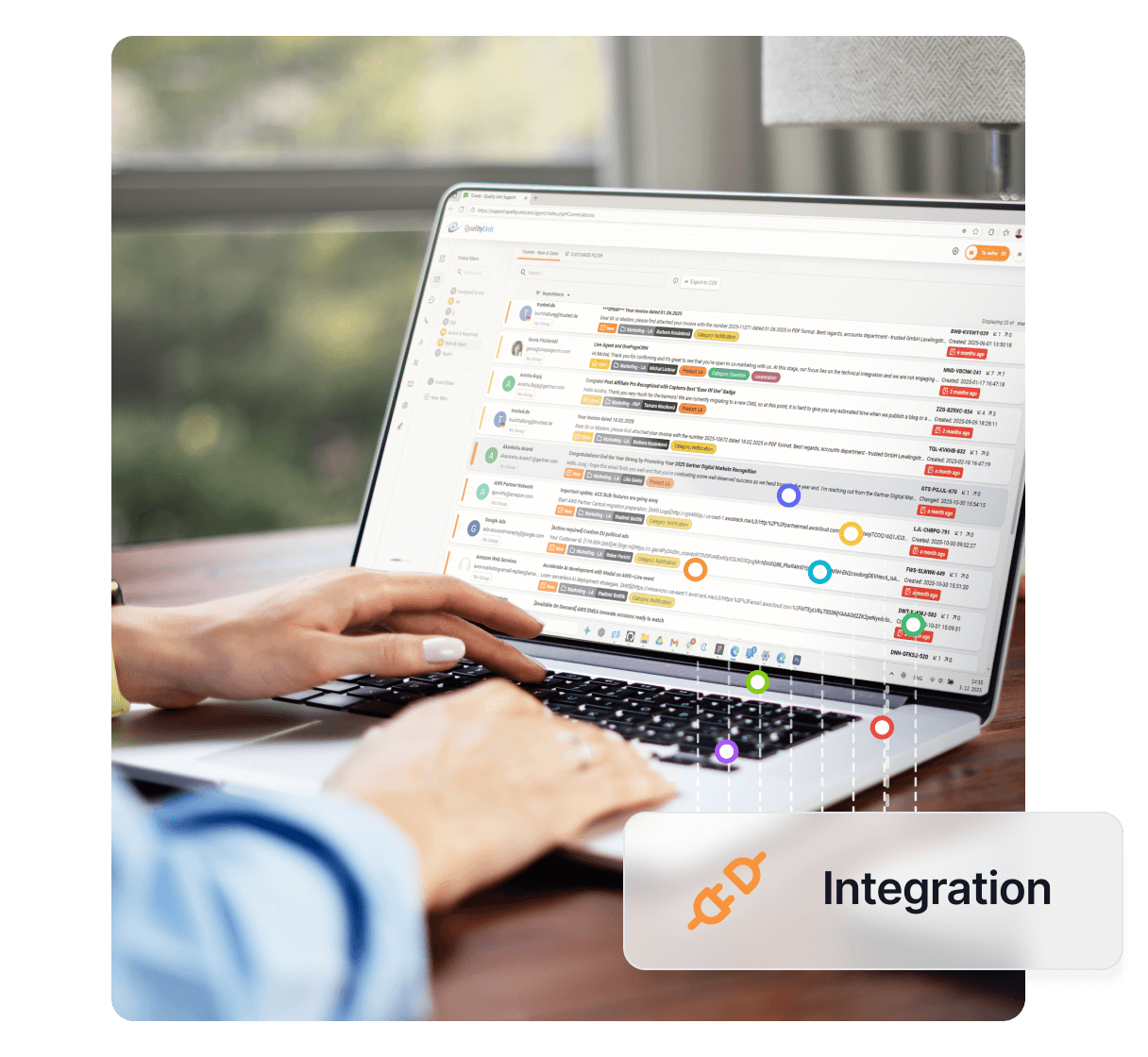
A NetCrunch egy hálózatfigyelő eszköz IT csapatok számára, amely integrálható a LiveAgenttel, hogy jegyek formájában értesítéseket küldjön és kövesse a hibákat. Zökkenőmentes felügyeletet kínál, WebHooks és HTTP kérések lehetőségével a kétirányú integrációhoz. Kapható Kis, Közepes és Nagy méretben.
A NetCrunch egy hálózatfelügyeleti rendszer, amelyet olyan vállalkozások IT csapatainak terveztek, amelyeknek szükségük van a digitális világhoz kapcsolódó kapcsolatokra. Ez a szoftver lehetővé teszi, hogy minden kulcsfontosságú hálózati műveletet felügyelj, és így segít azonosítani a hibákat, valamint a teljesítményfejlesztési lehetőségeket.
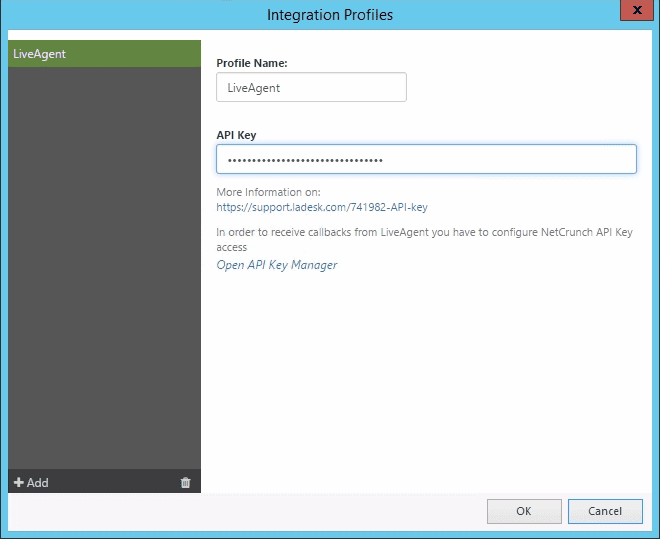
A NetCrunch beállítható úgy, hogy Jegyeket küldjön közvetlenül a LiveAgent HelpDesk-be, de először létre kell hoznod egy Integrációs Profilt a LiveAgenthez.
Ahhoz, hogy a NetCrunch használni tudja az integrációt, szükséges egy riasztási szkript létrehozása vagy egy már meglévő szerkesztése. Az alábbi lépésekben megtudhatod, hogyan hozz létre új riasztási szkriptet.
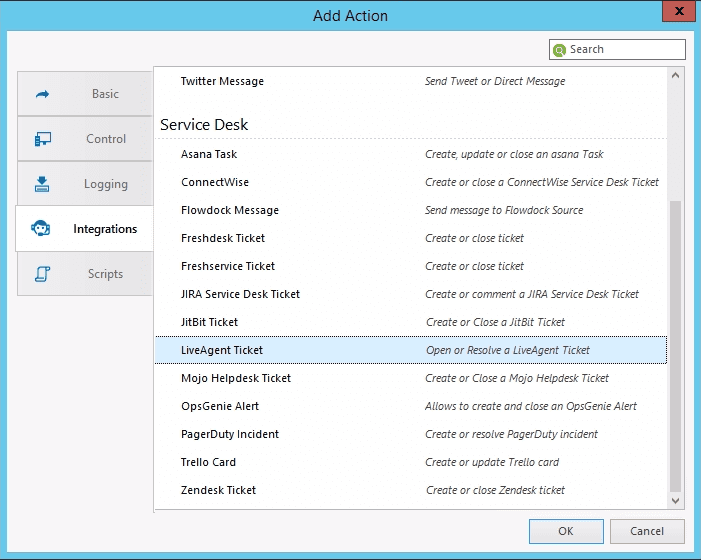

Ez azonban nem működik a “Jegy lezárása” művelettel. Ennek teszteléséhez hozz létre olyan riasztási szkriptet, amelynél az “Új jegy” művelet az Azonnal futtatandó művelet, és a “Jegy lezárása” a Riasztás lezárásakor futtatandó művelet. Ezután válassz egy csomópontot, és hozz létre egy riasztást (például Monitoring letiltva) a teszthez, majd rendeld hozzá ehhez a riasztási szkriptet. Az alábbi lépések bemutatják, hogyan hozz létre “Csomópont monitoring letiltva” riasztást egyetlen csomópontra.
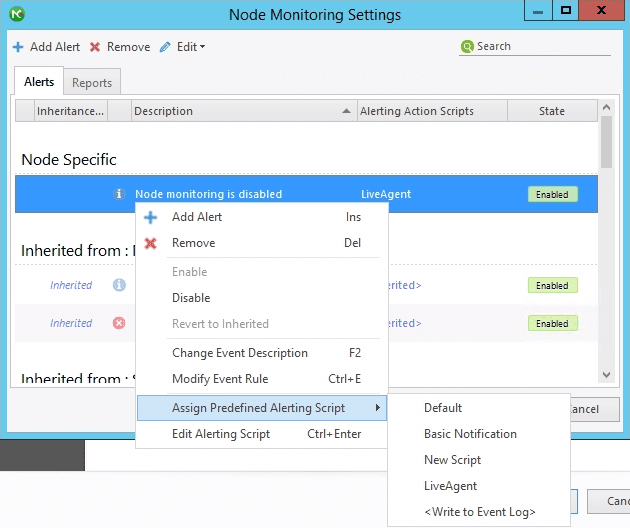
Ha most kiváltod a riasztást (lekapcsolod a csomópont monitoringot), létrejön egy jegy. Ha ez a riasztás lezárul (Csomópont monitoring újra engedélyezve), a jegy kommentálásra és lezárásra kerül. Ha ezt a riasztási szkriptet több riasztáshoz is hozzárendeled, a NetCrunch minden alkalommal üzenetet küld a LiveAgentnek, amikor az adott riasztás létrejön.

Jegyeket akár különböző osztályokba is küldhetsz. Ezt úgy teheted meg, hogy minden osztályhoz új riasztási szkriptet hozol létre anélkül, hogy minden alkalommal új Integrációs Profilt kellene csinálni. Csak ügyelj arra, hogy a szkripteket egyértelműen nevezd el a könnyebb megkülönböztetés érdekében.
A LiveAgent HelpDesk az egyik kétirányú integrációnk – ez azt jelenti, hogy beállíthatsz egy HTTP kérést, amely visszajelzést küld a NetCrunchnak, amikor a jegy a LiveAgentben lezárásra kerül, így a riasztás is lezárul NetCrunchban. Ez nem oldja meg azt a problémát, ami a riasztást kiváltotta, de lezárja a NetCrunch által generált riasztást (pl. a csomópont továbbra is leállt, még ha a riasztás le is zárult).
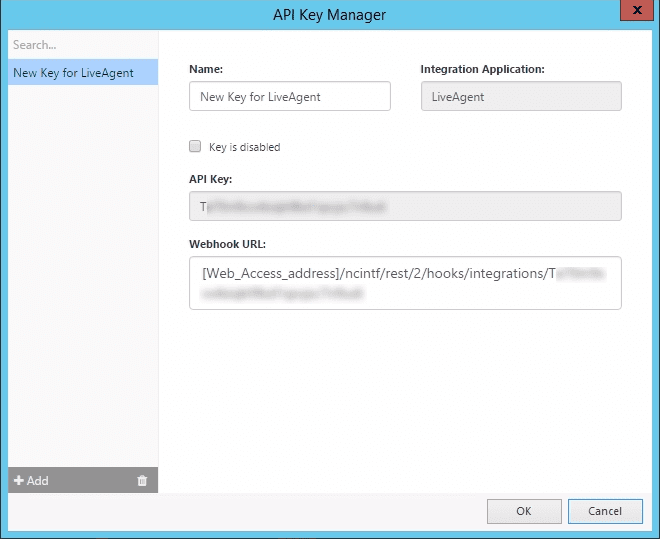
Ahhoz, hogy a LiveAgent ilyen kérést tudjon küldeni, be kell állítanod a NetCrunch API kulcs hozzáférését. Ehhez nyisd meg a LiveAgent Integrációs Profilt, majd kattints az “API kulcs kezelő megnyitása” gombra. Másold ki a WebHook URL-t, és cseréld ki a [Web_access_address]-t a webes elérési címedre (pl.: https://123.456.789.0/ncinf/rest…).
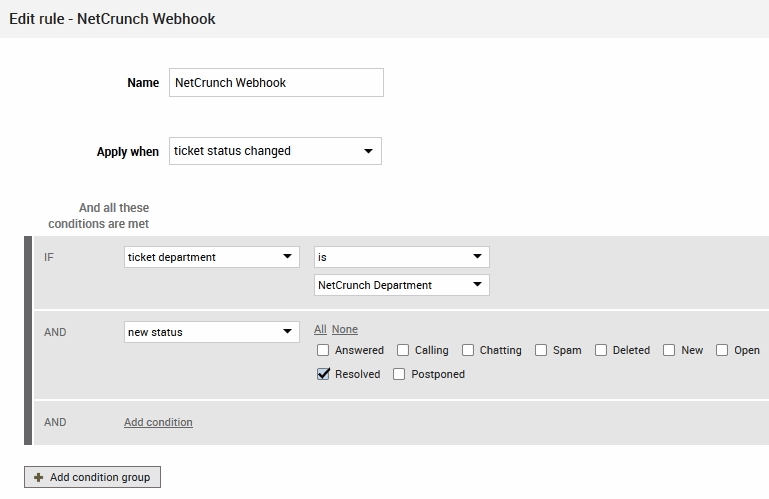
Lépj be a LiveAgentbe, válaszd a Beállítások > Automatizálás > Szabályok menüpontot, és hozz létre egy új szabályt . Adj neki beszédes nevet, és válaszd az “Alkalmazás, amikor a jegy állapota megváltozik” lehetőséget. Ezután hasonló feltételeket állíts be:
HA a jegy osztálya (pl. NetCrunch osztály) ÉS az új állapot Lezárt.
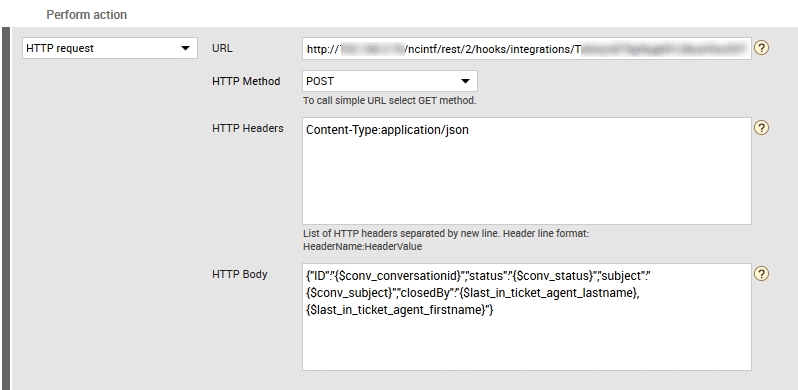
Most válaszd az “HTTP kérés” műveletet, és illeszd be az URL mezőbe a Web_Access_Address-el kiegészített URL-t. Válaszd a “POST” HTTP metódust, majd add hozzá a “Content-Type:application/json” fejlécet. Az alábbi JSON-t add meg HTTP Törzs adatként, amit a NetCrunchnak küldesz:
{
  "ID": "{$conv_conversationid},
  "status": "{$conv_status},
  "subject": "{$conv_subject},
  "closedBy": "{$last_in_ticket_agent_lastname}, {$last_in_ticket_agent_firstname}"
}
Mentsd el ezt az automatizálási szabályt. Mostantól ha a NetCrunch létrehoz egy jegyet, és azt a LiveAgent Ügyintézője lezárja, a riasztás is lezárul NetCrunchban. Figyelj, hogy a probléma maga még fennállhat, de a riasztás automatikusan lezárul a LiveAgent műveletére.

Nem gond! A LiveAgent 30 napos ingyenes próbaverzióval kínálja, ahol tesztelheted az ingyenes NetCrunch integrációt is!
A Clockify egy ingyenes időmérő alkalmazás, amely integrálható a LiveAgenttel, hogy nyomon kövesse a csapat termelékenységét és jövedelmezőségét az olyan felada...
Az Integrately több mint 600 alkalmazást köt össze a munkafolyamatok automatizálásához, növelve a hatékonyságot és időt takarítva meg. Integrálja a LiveAgentet ...
A Process Street integráció a LiveAgent-tel javítja a munkafolyamat-kezelést, lehetővé téve a frissítések nyomon követését, az ellenőrzőlisták kezelését és az é...
Csatlakozzon elégedett ügyfeleink közösségéhez és nyújtson kiváló ügyfélszolgálatot a LiveAgent segítségével.