

Bing Ügyfélszolgálat
Mi az a Bing?
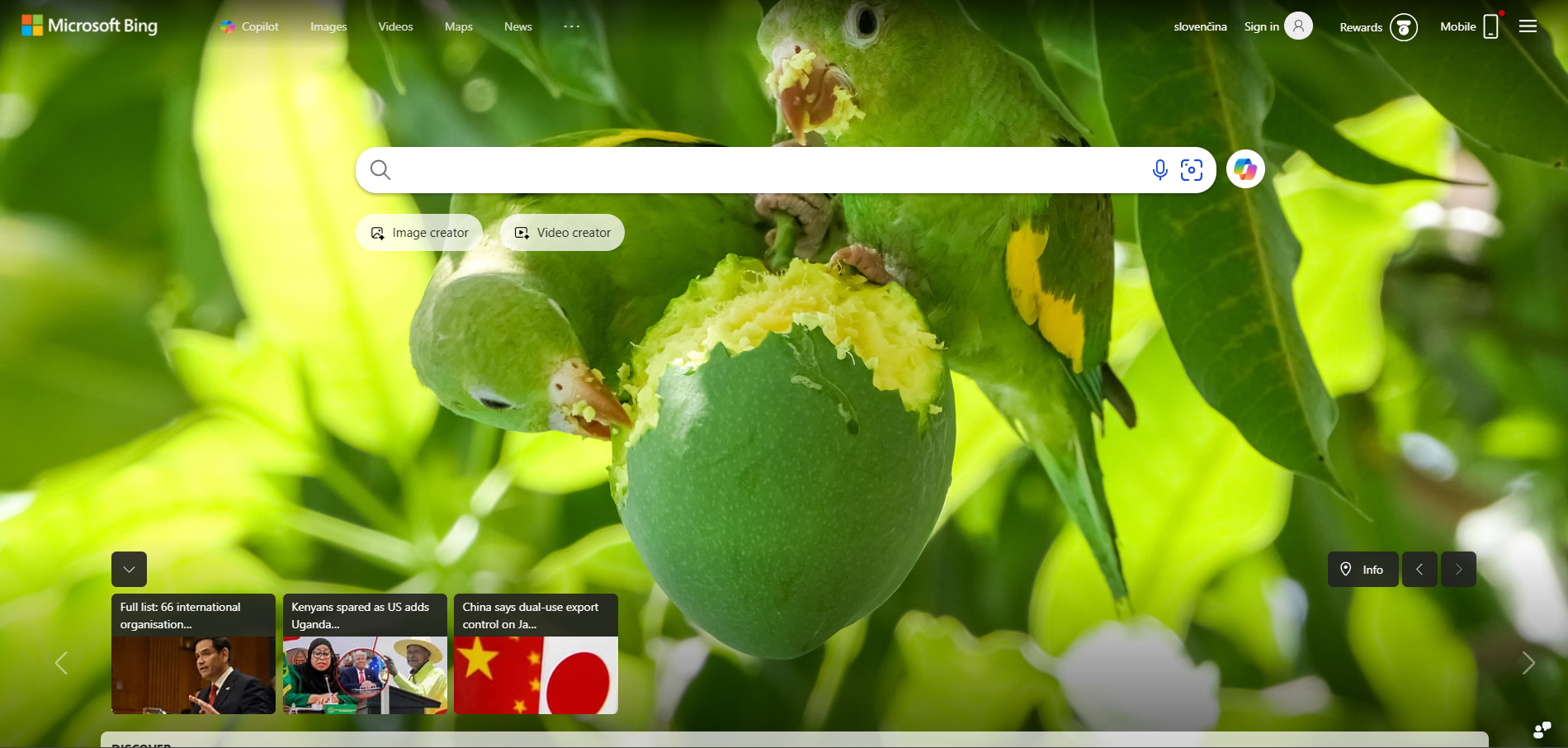
A Bing a Microsoft által létrehozott és tulajdonolt webes keresőmotor. Ez a második legnagyobb keresőmotor a weben, a Google után. A Bing számos szolgáltatást nyújt, beleértve a web, kép, videó, hírek és térképek keresést. Eszközöket is kínál a felhasználók számára a termékek kutatásához és összehasonlításához.
Bing ügyfélszolgálati csatornák
A Bing számos támogatási csatornát kínál, beleértve a telefonos és e-mail támogatást. Önkiszolgáló lehetőségeket is biztosítanak, például oktatóanyagokat, GYIK-okat és tudásbázist. Ezenkívül a Bing aktív jelenléttel rendelkezik a közösségi médiában, ügyfélszolgálatot és technikai támogatást nyújtva a Twitteren, Facebookon és más platformokon.
- E-mail: daniel@bing.com
- Telefon: +1 425-882-8080
- Tudásbázis: https://help.bing.microsoft.com/
- Facebook: https://www.facebook.com/Bing/
- Twitter: https://twitter.com/bing
- YouTube: https://www.youtube.com/user/bing
Hogyan lépjek kapcsolatba a Binggel?
A Binggel a közösségi média fiókjainak követésével léphet kapcsolatba. Alternatívaként a daniel@bing.com e-mail címen vagy a +1 425-882-8080 telefonszámon is elérheti őket. Ha azonban az önkiszolgáló támogatást részesíti előnyben, és szeretne információkat kapni a legújabb témákról, a tudásbázis a legjobb lehetőség.
Gyakori problémák és megoldások
Hogyan lehet törölni a Bing keresési előzményeket?
- A Binggel keresett összes dolog előzménye a Microsoft-fiókjában tárolódik, ezért menjen a Microsoft-fiók adatvédelmi beállításaihoz, és jelentkezzen be.
- Bejelentkezés után megjelenik a fiók adatvédelmi irányítópultja. Görgessen le egy kicsit a “Keresési előzmények” szakaszhoz, majd kattintson a “Keresési előzmények megtekintése és törlése” gombra.
- Ez megnyitja az irányítópult “Tevékenység előzménye” lapját.
- Ha az egész keresési előzményt szeretné törölni, egyszerűen kattintson a keresési lista jobb felső sarkában lévő “Tevékenység törlése” hivatkozásra.
- A rendszer megerősítésre kéri. Ha az egész keresési előzményt szeretné törölni, kattintson a “Törlés” gombra. Ha nem szeretne mindent törölni, görgessen le a keresési előzmények megtekintéséhez. Minden egyes keresési bejegyzés alatt két hivatkozást fog látni, kattintson a “Törlés” gombra, hogy csak azt a keresési eredményt távolítsa el.
- Megjegyzés: Ha azonban azt tapasztalja, hogy a Binget használja, és időnként törli az előzményeket, érdemes lehet a privát böngészést használni, hogy a keresések egyáltalán ne tárolódjanak.
Hogyan tárolja és tartja karban a Microsoft a keresési előzményeket?
Amikor a Binggel keres, a Microsoft összegyűjti az Ön által megadott keresési kifejezéseket, valamint egyéb információkat, például az IP-címét és helyét, a sütikben található egyedi azonosítókat, a keresés időpontját és dátumát, valamint a böngésző konfigurációját. A Microsoft ezeket és egyéb adatokat használja az Ön élményének javítására és termékeinek és szolgáltatásainak fejlesztésére.
Ha a Microsoft-fiókjával bejelentkezve használja a Binget, a Bing keresési tevékenysége megjelenik az Adatvédelmi irányítópulton. Az adatvédelmi irányítópult egyszerű módot biztosít a Binggel megadott keresési kifejezések és a kattintott eredmények újbóli megtekintésére. Kényelmes módot is biztosít a keresési előzmények törlésére.
A keresési előzmények törlése eltávolítja azt a Microsoft-fiókjából. A Microsoft-fiókjába nem bejelentkezve végzett kereséseket ezek a beállítások nem érintik, és nem jelennek meg az adatvédelmi irányítópulton.
Amikor törli a keresési előzményeket, néhány másolat a Microsoft biztonsági mentési rendszereiben korlátozott ideig megmaradhat.
Hogyan lehet eltávolítani a Binget a Chrome-ból?
A Bing eltávolításához a Chrome-ból először próbálja meg eltávolítani a keresőmotor-listából. Ha ez nem működik, próbálja meg eltávolítani a Bing átirányításért felelős böngésző vírust.
1. lépés: A Bing eltávolítása a Beállítások segítségével
- Nyissa meg a Chrome böngészőt, és menjen a “Beállítások” menüpontba.
- Most a bal oldali panelről válassza ki a “Keresőmotor” lehetőséget.
- Válassza ki a kívánt keresőmotort a legördülő listából.
- Most válassza ki a “Keresőmotorok kezelése” lehetőséget.
- Végül kattintson a Bing mellett lévő három pontra, és válassza az “Eltávolítás a listából” lehetőséget.
2. lépés: Indítsa újra a számítógépet Biztonságos módban
A Windows Biztonságos mód a tökéletes környezet a rendszer kritikus hibáinak felderítéséhez és megoldásához. Biztonságos módban csak a rendszerprogramok és néhány fontos program fut.
3. lépés: Webes bővítmények eltávolítása a böngészőből
- Kattintson a jobb felső sarokban lévő három pontra.
- Vigye az egérkurzort a “További eszközök” fölé, és a kiterjesztett menüből válassza a “Bővítmények” lehetőséget.
- Most az összes bővítmény megjelenik a képernyőn
- Végül keresse meg azokat, amelyeket le szeretne tiltani vagy eltávolítani.
4. lépés: Webes böngésző beállításainak alaphelyzetbe állítása
- Nyissa meg a Chrome-ot, és menjen a “Beállítások” menüpontba a jobb felső sarokban lévő három pontra kattintva.
- Ezután kattintson a “Speciális” lehetőségre.
- A “Visszaállítás és tisztítás” alatt kattintson a “Beállítások visszaállítása az eredeti alapértékekre” lehetőségre.
- Ezután válassza a “Beállítások visszaállítása” lehetőséget a következő kérdésre.
- Végül indítsa újra a böngészőt.