

Úgy tűnik, hogy a Microsoft ügyfélszolgálati csapatához próbál eljutni. Sajnos nem vagyunk a Microsoft támogatási csapatával kapcsolatban. Két teljesen különböző üzleti szervezet vagyunk. Azonban, hogy megkönnyítsük az Ön életét, kutatást végeztünk a Microsoft webhelyén, és megtaláltuk a következő ügyfélszolgálati kapcsolati adatokat. Kérjük, lépjen kapcsolatba a Microsoft képviselőivel az alábbi kapcsolati adatok segítségével.
Microsoft Ügyfélszolgálati kapcsolatok
Microsoft E-mail támogatás
Nem elérhető
Microsoft Élő csevegési támogatás
Microsoft Hívóközpont támogatás
Nem elérhető
Microsoft Tudásbázis
Microsoft Fórum
Nem elérhető
Szociális média támogatási kapcsolatok
SLA-k és megállapodások
E-mail SLA
Nem elérhető
Élő csevegés SLA
Nem elérhető
Hívóközpont SLA
Nem elérhető
Fórum SLA
Nem elérhető
Jogi kapcsolatok
Microsoft Szabályok és feltételek
Nem elérhető
Microsoft Adatvédelmi irányelv
Nem elérhető
Microsoft Biztonsági irányelv
Nem elérhető
Microsoft Általános adatvédelmi rendelet
Nem elérhető
Egyéb linkek
Microsoft Wikipédia oldal
Microsoft Affiliációs program
Nem elérhető
Microsoft Ügyfélszolgálat
Mi az a Microsoft?
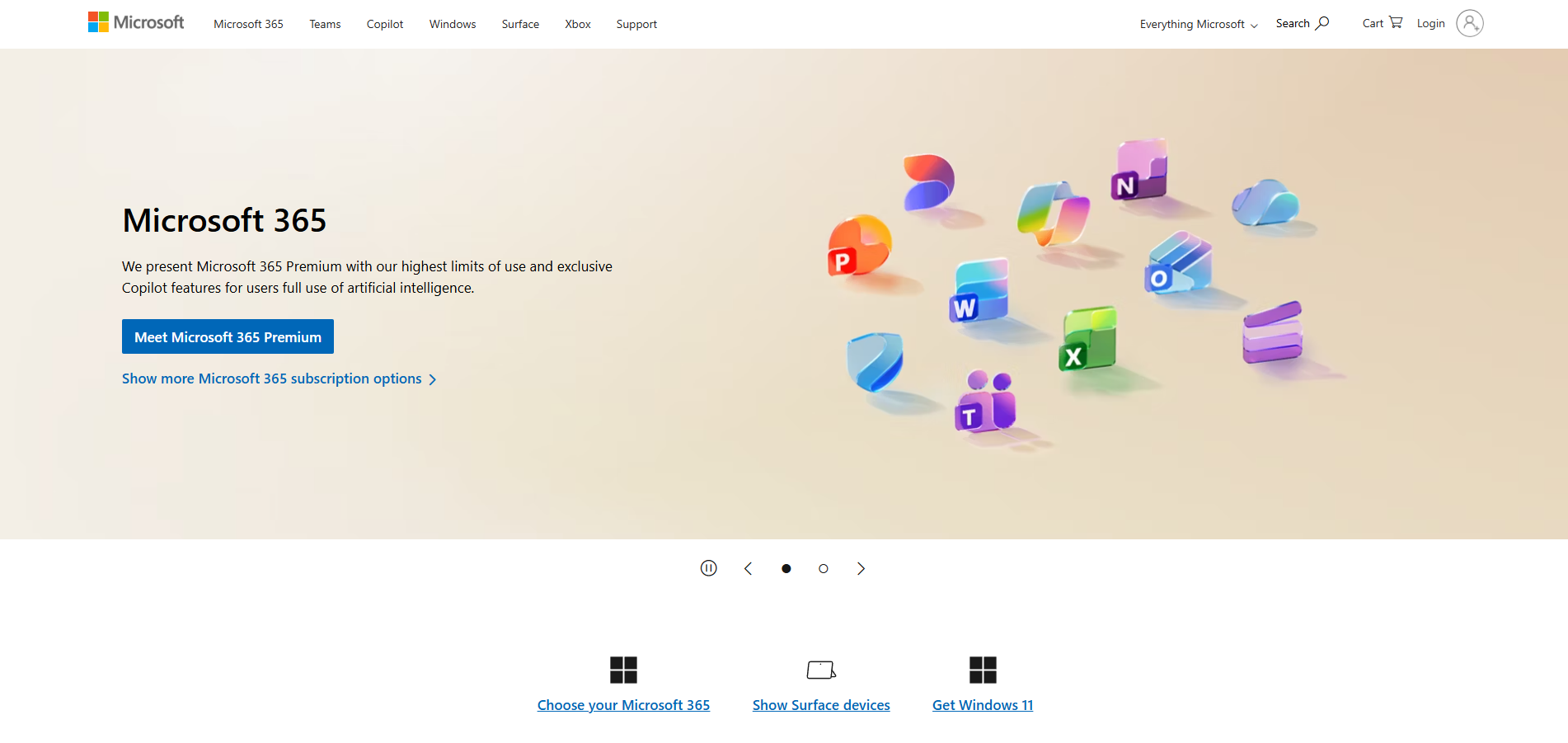
A Microsoft egy szoftver- és internetes szolgáltatási vállalat. A Microsoft a számítógépes szoftverek, a számítógépek, mobileszközök és játékrendszerek hardverei, valamint a felhőszolgáltatások vezető globális szállítója.
Microsoft ügyfélszolgálati csatornák
A Microsoft támogatási csapattal a következő csatornákon keresztül léphet kapcsolatba:
- Élő csevegés: https://support.microsoft.com/en-us/contact/virtual-agent/
- Tudásbázis: https://www.microsoft.com/en-us/tips/home
- Facebook: https://www.facebook.com/Microsoft
- Twitter: https://twitter.com/microsoft
- Instagram: https://www.instagram.com/microsoft/
Hogyan lépjek kapcsolatba a Microsofttal?
A Microsoft elérésének legjobb módja az élő csevegés támogatás a https://support.microsoft.com/en-us/contact/virtual-agent/ oldalon. A tudásbázison keresztül termékoktatóanyagokat és önkiszolgáló támogatást találhat. A Microsoft aktív a közösségi média platformokon, köztük a Facebookon, Twitteren és az Instagramon, ahol támogatásért fordulhat és naprakészen maradhat a legújabb termékekről és szolgáltatásokról.
Gyakori problémák és megoldások
Problémákat tapasztal ezzel a szoftverrel? Tekintse meg a leggyakoribb problémák listáját, és megtudhatja, hogyan oldhatja meg azokat.
Hogyan állíthatom vissza az elveszett jelszavamat?
A Microsoft-fiók jelszavának alaphelyzetbe állításához:
- Nyissa meg a “Elfelejtett jelszó?” oldalt, és adja meg a felhasználónevét. (Vagy menjen közvetlenül a Jelszó alaphelyzetbe állítása oldalra, és adja meg újra az alaphelyzetbe állítani kívánt fiók felhasználónevét, majd válassza a “Tovább” lehetőséget).
- Igazolja személyazonosságát az elérhető lehetőségek egyikével vagy a fiók helyreállítási folyamatával, ha nincsenek elérhető lehetőségek.
Az identitás igazolásának módja attól függ, hogy korábban hozzáadott-e biztonsági adatokat a fiókjához, és hogy továbbra is hozzáfér-e azokhoz. Válasszon az alábbi két lehetőség közül.
- Szerezzen ellenőrzési kódot, és adja meg a következő oldalon.
- Írjon be egy új jelszót, és válassza a “Tovább” lehetőséget.
- Ha nem tudja alaphelyzetbe állítani a jelszavát, próbálja meg a 2. lépésben felsorolt megoldásokat. Ha azok nem működnek, folytassa a fiók helyreállítási folyamatával. Ügyeljen arra, hogy állítson be emlékeztetőt a biztonsági kapcsolattartási adatok ellenőrzésére vagy frissítésére.
Ha sikeresen alaphelyzetbe állította a jelszavát, most jó alkalom arra, hogy emlékeztetőt állítson be a biztonsági kapcsolattartási adatok ellenőrzésére vagy módosítására. További információért lásd a Biztonsági ajánlott eljárásokat.
Hogyan állíthatom vissza a felfüggesztett fiókomat?
A Microsoft-fiók felfüggesztésének feloldásához:
- Nyissa meg a Bejelentkezési oldalt és próbáljon meg bejelentkezni.
- Kérjen ellenőrzési kódot szöveges üzenetben, vagy nyújtson be jelentést az online űrlap segítségével, megadva a nevét, a válasz e-mail címét, a felfüggesztett fiók e-mail címét, a telefonszámát és a probléma részleteit.
- Ha a probléma továbbra is fennáll, fellebbezhet a döntés ellen a Microsoft-hoz fordulva.
- Kövesse a megadott utasításokat, módosítsa a jelszavát, majd jelentkezzen be az új jelszavával az összes eszközön.
Megjegyzés: A döntés elleni fellebbezésre adott válasz megérkezése hosszabb időt vehet igénybe.
Hogyan telepíthetem az Office 365-öt?
A Microsoft Office telepítéséhez PC-n:
- Nyissa meg a www.office.com oldalt, és jelentkezzen be az Office ezen verziójához társított fiókkal (Microsoft-fiók vagy munkahelyi/iskolai fiók).
- Válassza az “Office telepítése” lehetőséget a letöltés megkezdéséhez (ha munkahelyi/iskolai fiókkal jelentkezett be, nyissa meg az aka.ms/office-install oldalt, és válassza az “Office 365 alkalmazások” lehetőséget). Alapértelmezés szerint a 64 bites verzió lesz telepítve, hacsak nem észlelhető 32 bites verzió.
- Futtassa a letöltött fájlt, válassza az “Igen” lehetőséget, amikor a rendszer kéri, és kövesse a telepítés befejezésére vonatkozó utasításokat.
- Az Office aktiválásához nyisson meg egy Office-alkalmazást, és fogadja el a licencmegállapodást.
A Microsoft Office telepítéséhez Mac-en:
- Töltse le a telepítőt a www.office.com webhelyről, és kattintson duplán a .pkg fájlra.
- Kattintson a “Folytatás” gombra az első telepítési képernyőn, és fogadja el a szoftverlicenc-megállapodás feltételeit.
- Válassza ki, hogyan szeretné telepíteni az Office-t, és kattintson a “Folytatás” gombra.
- Tekintse át a lemezterület-követelményeket, vagy módosítsa a telepítési helyet, majd kattintson a “Telepítés” gombra.
- Adja meg a Mac bejelentkezési jelszavát, és kattintson a “Szoftver telepítése” gombra.
- A telepítés befejezése után kattintson a “Bezárás” gombra.
- Az Office aktiválásához indítson el egy Office-alkalmazást, és kezdje meg az aktiválási folyamatot.