AI virtuális asszisztens a LiveAgentben: teljes beállítási útmutató
Lépésről lépésre: az AI funkciók engedélyezésétől az első automatikus válaszig. Tartalmaz konfigurációs tippeket, tesztelési ellenőrzőlistát és eszkalációs szabályokat.
Közzétéve ekkor: Jun 23, 2026.
AI
LiveAgent
Setup
Chatbot
CustomerSupport
Ha azt fontolgatja, hogy az automatizálás helyet kapjon a támogatási eszköztárában, kezdje azzal, hogy megérti, mi az az AI virtuális asszisztens
, és miben különbözik egy hagyományos szabályalapú chatbot-tól. Ha készen áll a cselekvésre, ez az útmutató végigvezeti Önt minden konfigurációs lépésen a LiveAgentben – nincs szükség fejlesztői tapasztalatra.
A LiveAgent két elkülönülő AI-réteget kínál: az AI Chatbotot, amely önállóan kezeli a látogatói beszélgetéseket az élő chat widgeten belül, és az AI Válasz Asszisztenst, amely felgyorsítja az ügynökök válaszait a jegyeken belül. Ez az oktatóanyag mindkettőt lefedi, abban a sorrendben, ahogyan konfigurálnia kell őket.
Előfeltételek: mire van szüksége a kezdés előtt
Mielőtt bármilyen beállításhoz hozzányúlna, győződjön meg arról, hogy az alábbiak mindegyike a helyén van. Az előfeltételek kihagyása a leggyakoribb oka annak, hogy egy LiveAgent AI virtuális asszisztens beállítás félúton elakad.
Aktív LiveAgent-előfizetés egy jelenlegi árazási csomagon. Az AI funkciók minden jelenlegi csomagon elérhetők. A régi csomagok kizárásra kerülnek – a jogosultság ellenőrzéséhez lépjen kapcsolatba a support@liveagent.com
címen.
Rendszergazdai hozzáférés. Az AI konfiguráció az admin panelen belül található. Az ügynökszintű fiókok nem módosíthatják ezeket a beállításokat.
Legalább egy élő chat gomb már létrehozva. Az AI Chatbot közvetlenül az élő chat gomba van implementálva – nem csatolhatja olyan gombhoz, amely még nem létezik.
Egy tudásbázis közzétett cikkekkel. Az AI Chatbot a tudásbázisból meríti a válaszokat. Egy üres vagy nem közzétett tudásbázis esetén a botnak nincs mire hivatkoznia.
Egy API-kulcs az OpenAI-tól vagy egy aktív FlowHunt-fiók. Az AI Válasz Asszisztens e két integráció egyikét igényli. Ha a FlowHunt-ot tervezi használni (a Quality Unit, a LiveAgent mögött álló cég által fejlesztett no-code AI automatizációs platform), kérheti a LiveAgent támogatói csapatától az ingyenes teljes körű beállítást, ha mindkét előfizetés aktív.
Legalább két emberi ügynök elérhető az érintett osztályon. Az eszkalációs szabályoknak szükségük van egy célpontra. Élő ügynökökre van szüksége a továbbításhoz.
Pro tipp – használja a FlowHunt-ot a tartós AI-munkamenetekhez: Ha az AI Válasz Asszisztenst a FlowHunt-on keresztül csatlakoztatja, a LiveAgent fenntartja az AI-munkamenetet minden egyes tervezetmódosítás során egy jegyfolyamban. Ha közvetlenül az OpenAI-n keresztül csatlakozik, minden alkalommal új munkamenet indul, amikor egy ügynök módosít egy tervezetet, ami azt jelenti, hogy az asszisztens elveszíti a korábbi kontextust. Többfordulós jegybeszélgetésekhez a FlowHunt a jobb választás.
Ha szélesebb körű áttekintést szeretne arról, hogy a platform automatizációs rétege mit tud nyújtani, mielőtt belevágna a konfigurációba, böngéssze a teljes AI funkciók
dokumentációt.
1. lépés: AI funkciók engedélyezése a LiveAgentben
A LiveAgent AI funkciói alapértelmezés szerint nincsenek engedélyezve. Minden komponenst külön-külön aktivál az admin panelen.
1a. Az AI chatbot engedélyezése
Jelentkezzen be a LiveAgent admin paneljébe.
Navigáljon a Konfiguráció → Élő Chat → Chat Gombok menüponthoz.
Válassza ki azt a chat gombot, amelyhez az AI Chatbotot csatolni szeretné, és kattintson a Szerkesztés gombra.
Nyissa meg az AI Chatbot fület a gomb beállításain belül.
Kapcsolja be az AI Chatbot engedélyezése opciót.
Válassza ki az integrációs forrást. A LiveAgent jelenleg a FlowHunt-integrációt támogatja az AI Chatbothoz. Ha még nem csatlakoztatta a FlowHunt-ot, a rendszer itt felkéri erre – szüksége lesz a FlowHunt API-kulcsára.
Kattintson a Mentés gombra.
Várható eredmény: A chat gomb mostantól a bejövő látogatói üzeneteket először az AI Chatboton keresztül irányítja, mielőtt bármely emberi ügynök meglátná azokat. A látogatók nem észlelnek vizuális változást – a widget kinézete azonos marad.
1b. Az AI Válasz Asszisztens engedélyezése
Navigáljon a Konfiguráció → AI → Válasz Asszisztens menüponthoz.
Válassza ki az AI-szolgáltatóját: OpenAI (ChatGPT) vagy FlowHunt.
Ha az OpenAI-t választja: illessze be az OpenAI API-kulcsát az API-kulcs mezőbe, és kattintson az Ellenőrzés gombra. A LiveAgent megerősíti a kulcs érvényességét a mentés előtt.
Ha a FlowHunt-ot választja: hitelesítse magát FlowHunt-fiókja hitelesítő adataival vagy API tokenjével. Az integráció automatikusan lekéri az elérhető FlowHunt-folyamokat.
Kattintson a Változtatások mentése gombra.
Várható eredmény: Az ügynökök mostantól egy AI Válasz Asszisztens gombot látnak minden jegyválasz szerkesztőjében. A gomb addig nem jelenik meg, amíg ez a lépés be nem fejeződött.
Figyelmeztetés – ingyenes beállítási ajánlat: Ha mind a LiveAgent-re, mind a FlowHunt-ra van aktív előfizetése, a LiveAgent támogatói csapata további költség nélkül elvégzi a teljes kezdeti integrációs beállítást. Írjon a support@liveagent.com
címre, mielőtt időt töltene a manuális konfigurációval – ez óráknyi próbálkozást takaríthat meg, különösen ha a FlowHunt-folyamai összetettek.
2. lépés: Az AI asszisztens személyiségének konfigurálása
Egy általános chatbot, amely “Bot”-ként mutatkozik be, aláássa a bizalmat. Olyan személyiség konfigurálása, amely illeszkedik a márka hangjához, a különbség egy elviselt eszköz és egy aktívan használt eszköz között.
2a. A chatbot nevének és avatárjának beállítása
Térjen vissza a Konfiguráció → Élő Chat → Chat Gombok menüponthoz, és szerkessze ugyanazt a gombot az 1a. lépésből.
Az AI Chatbot fülön keresse meg a Bot név mezőt. Adja meg a nevet, amelyet az ügyfelek látni fognak – például “Aria az Acme Támogatástól” egy általános címke helyett.
Töltsön fel egy bot avatár képet. Használjon jellegzetes vizuális elemet (egy illusztrált karaktert vagy egy márkás ikont), hogy az ügyfelek azonnal megértsék, hogy egy automatizált asszisztenssel beszélnek. Az átláthatóság bizalmat épít.
Írjon egy Üdvözlő üzenetet. Ez az első dolog, amit a bot mond. Legyen egyértelmű: “Üdv, Aria vagyok, az Acme AI asszisztense. Kérdéseket tehetek fel a rendelésével, fiókjával vagy termékeinkkel kapcsolatban. Írja le kérdését lent.”
Mentse el a gomb beállításait.
2b. A Válasz Asszisztens hangnemének konfigurálása
Navigáljon a Konfiguráció → AI → Válasz Asszisztens menüponthoz.
A Hangnem alatt válassza ki az alapértelmezett hangnemet, amelyet az ügynökök előre kiválasztva látnak majd a tervezet generálásakor: Kötetlen, Semleges vagy Üzleti.
Állítsa be az alapértelmezett Formálissági szintet az új jegytervezetekhez. Ez szabályozza, hogy az asszisztens hogyan fogalmazza meg a válaszokat, amikor a semmiből generál – különösen hasznos a kimenő jegyeknél, ahol az ügynökök az első üzenetet írják.
Opcionálisan írjon Egyedi utasításokat. Ezek állandó irányelvek, amelyeket az AI minden generáláskor követ: például “Mindig említse meg a 30 napos visszaküldési politikánkat, amikor visszatérítésekről beszél” vagy “Soha ne tegyen ígéreteket szállítási határidőkre.”
Mentse el a beállításait.
Várható eredmény: Minden AI-generált tervezet alapértelmezés szerint tükrözni fogja a márka hangját. Az ügynökök továbbra is felülbírálhatják a hangnemet jegyenként, de az alapértelmezés csökkenti a szükséges manuális módosítások számát.
3. lépés: A tudásbázis csatlakoztatása
Az AI Chatbot csak annyira hasznos, amennyire a tartalom, amelyhez hozzáfér. Egy jól felépített tudásbázis csatlakoztatása a leghatékonyabb konfigurációs lépés ebben az egész oktatóanyagban.
3a. Győződjön meg arról, hogy a tudásbázis közzé van téve
Navigáljon a Tudásbázis menüponthoz a LiveAgent főmenüjében.
Ellenőrizze, hogy a használni kívánt tudásbázis Közzétett állapotban van-e (nem Piszkozat vagy Privát).
Tekintse át a cikkek teljességét. A gyenge, hiányos vagy ellentmondásos információkat tartalmazó cikkek gyenge AI-válaszokat eredményeznek. Törekedjen olyan cikkekre, amelyek mindegyike egy konkrét kérdésre ad alapos választ.
3b. A tudásbázis összekapcsolása az AI chatbot-tal
Térjen vissza az AI Chatbot beállításaihoz a chat gombján belül (Konfiguráció → Élő Chat → Chat Gombok → Szerkesztés → AI Chatbot).
A Tudásforrás alatt válassza ki azokat a tudásbázis(oka)t, amelyekre a chatbot hivatkozhat. Több tudásbázist is hozzárendelhet, ha több termékterületen vagy nyelven működik.
Engedélyezze a Többnyelvű támogatást, ha a közönsége nemzetközi. Az AI Chatbot több mint 100 nyelvet támogat, beleértve a kevésbé elterjedteket is – automatikusan felismeri a látogató nyelvét, és azon a nyelven válaszol, anélkül hogy külön botkonfigurációra lenne szükség nyelveinként.
Mentse el a gomb beállításait.
3c. Tudásbázis hiányosságok azonosítása és pótlása
Az első éles működési hét után tekintse át a Megválaszolatlan kérdések jelentést (amelyet a figyelési szakaszban tárgyalunk). Minden kérdés, amelyet a bot nem tudott megválaszolni, egy hiányzó tudásbáziscikk. Kezelje ezt a jelentést tartalomfejlesztési hátralékként.
Várható eredmény: Az AI Chatbot mostantól képes értelmezni a látogatói kérdéseket, keresni a tudásbázisban, és pontos, forrásolt válaszokat adni – emberi közreműködés nélkül a gyakori kérdésekre.
Iratkozzon fel hírlevelünkre
A legfrissebb tippek és ajánlatok közvetlenül a postaládájába.
4. lépés: Eszkaláció beállítása emberi ügynökökhöz
Egyetlen AI sem kezel minden helyzetet helyesen. Egy jól meghatározott eszkalációs útvonal nem tartalék megoldás – hanem egy éles környezetben működő AI virtuális asszisztens alapvető jellemzője. Azok az ügyfelek, akik gyorsan elérnek egy embert, miután a bot sikertelen volt, elégedettebbek, mint azok, akik soha nem beszéltek a bottal.
Az AI Chatbot beállításain belül keresse meg az Eszkalációs szabályok szakaszt.
Engedélyezze az Eszkaláció, ha a bot nem tud válaszolni opciót. Ez kivált egy átadást, amikor az AI nem talál releváns választ a tudásbázisban egy konfigurálható számú próbálkozás után (általában kettő).
Engedélyezze az Eszkaláció a látogató kérésére opciót. Mindig tegye lehetővé a látogatók számára, hogy olyan kifejezéseket gépeljenek be, mint “beszélnék egy emberrel” vagy “szeretnék egy ügynökkel beszélni”, hogy azonnal kiléphessenek a bot folyamatból.
Állítsa be az Eszkalációs osztályt. Irányítsa az eszkalált chateket egy adott osztályra (például 1. szintű támogatás) az általános várólista helyett. Ez megakadályozza, hogy az eszkalált beszélgetések elveszjenek.
Írjon egy Eszkalációs üzenetet – a szöveget, amelyet a bot az átadás előtt megjelenít: “Összekötöm Önt egy támogatási szakemberrel. Az átlagos várakozási idő 3 perc alatt van.” Az elvárások tisztázása csökkenti a lemorzsolódást.
4b. Lead-gyűjtés beállítása vásárlási szándékú látogatók számára
Ugyanabban az Eszkalációs szabályok szakaszban engedélyezze a Proaktív lead-gyűjtést.
Határozza meg a trigger feltételt: aktiválódjon, ha egy látogató vásárlással kapcsolatos kérdéseket tesz fel (árazás, próbaverzió, frissítés), vagy ha a bot nem tudott válaszolni, és a látogató továbbra is az oldalon marad.
Konfigurálja a lead-gyűjtő űrlap mezőit: minimum a Név és E-mail gyűjtése. Kerülje a háromnál több mező kérését – az űrlap hossza egyenesen arányos a lemorzsolódási aránnyal.
Irányítsa a gyűjtött lead-eket a CRM-jébe vagy egy dedikált LiveAgent osztályra az értékesítési követéshez.
Mentse el az összes eszkalációs beállítást.
Várható eredmény: Az összetett kérdések másodperceken belül elérik az emberi ügynököt. A vásárlási szándékú látogatók, akik egyébként csendben távoznának, most lead-ként kerülnek rögzítésre. Egyetlen beszélgetés sem végződik zsákutcában.
5. lépés: Tesztbeszélgetés futtatása
Soha ne helyezzen üzembe AI-konfigurációt tesztelés nélkül. Használja az alábbi ellenőrzőlistát minden kritikus viselkedés ellenőrzéséhez, mielőtt az ügyfelei találkoznának vele.
5a. A LiveAgent beépített chat előnézetének használata
Navigáljon a Konfiguráció → Élő Chat → Chat Gombok menüponthoz, és kattintson az Előnézet gombra a konfigurált gombján.
Egy teszt chat ablak nyílik meg a böngészőjében. Ez egy élő szimuláció – az itt küldött üzenetek a tényleges AI Chatbot logikán mennek keresztül.
Haladjon végig az alábbi tesztelési ellenőrzőlista minden forgatókönyvén. Rögzítse az eredményeket Sikeres vagy Sikertelen kategóriával.
5b. Tesztelési ellenőrzőlista
Futtasson le minden forgatókönyvet az alábbi táblázatból. Ne jelölje a konfigurációt éles üzemre késznek, amíg az összes forgatókönyv nem sikeres.
Teszt forgatókönyv
Várható AI viselkedés
Sikeres / sikertelen kritérium
Tegyen fel egy olyan kérdést, amelyet egy közzétett tudásbáziscikk közvetlenül lefed
A bot pontos választ ad, amely a cikkből származik, 5 másodpercen belül
Sikeres: A válasz tényekben helyes és megegyezik a cikk tartalmával. Sikertelen: A válasz hibás, hallucinált, vagy a bot azt mondja, hogy nem tudja.
Tegyen fel egy olyan kérdést, amelyet egyetlen tudásbáziscikk sem fed le
A bot jelzi, hogy nem tud válaszolni, és eszkalációt indít egy emberi ügynökhöz
Sikeres: Megjelenik az eszkalációs üzenet, és a chat a megfelelő osztályra irányítódik. Sikertelen: A bot kitalál egy választ, vagy a beszélgetés átadás nélkül ér véget.
Írja be, hogy “Emberrel szeretnék beszélni” a beszélgetés közepén
A bot azonnal jelzi a kérést, és megkezdi az átadást anélkül, hogy további kérdéseket tenne fel
Sikeres: Az átadás egy botválaszon belül megkezdődik. Sikertelen: A bot továbbra is próbál válaszolni, vagy visszatér a menühöz.
Tegyen fel egy kérdést az angoltól eltérő nyelven (pl. német, japán vagy arab)
A bot felismeri a nyelvet, és ugyanazon a nyelven válaszol a tudásbázis tartalmát használva
Sikeres: A válasz a látogató nyelvén van, és a tartalom pontos. Sikertelen: A bot angolul válaszol, vagy hibát ad vissza.
Szimuláljon vásárlási szándékot (pl. “Mennyibe kerül a Pro csomag? Készen állok a vásárlásra.”)
A bot megválaszolja az árazási kérdést, és ha a lead-gyűjtés konfigurálva van, kéri az elérhetőségi adatokat, vagy egy értékesítési ügynökhöz irányít
Sikeres: Az árazási válasz helyes, és a lead-gyűjtés vagy értékesítési eszkaláció aktiválódik. Sikertelen: A bot válaszol és befejezi a beszélgetést további lépés nélkül.
Nyisson meg egy meglévő jegyet, és használja a Válasz Asszisztenst egy választervezet generálásához
Az asszisztens egy kontextusban releváns tervezetet generál a jegyfolyam alapján a konfigurált hangnemben
Sikeres: A tervezet összefüggő, illeszkedik a jegy kontextusához, és tükrözi a konfigurált hangnemet. Sikertelen: A tervezet általános, témán kívüli, vagy a gomb hiányzik a szerkesztőből.
Használja a Válasz Asszisztenst egy meglévő tervezet módosításához (finomítási mód)
Az asszisztens átírja vagy javítja a meglévő tervezet szövegét, miközben megőrzi az eredeti szándékot és hangnemet
Sikeres: A módosított tervezet jobb az eredetinél, és nem vezet be ténybeli hibákat. Sikertelen: A tervezet lecserélődik nem kapcsolódó tartalomra, vagy a funkció hibát ad vissza.
5c. Javítás és újratesztelés
Minden Sikertelen eredmény esetén: azonosítsa a kiváltó okot (hiányzó tudásbáziscikk, helytelen eszkalációs szabály, rosszul konfigurált API-kulcs), javítsa ki, és futtassa újra csak a sikertelen forgatókönyvet. Ne futtassa újra a teljes ellenőrzőlistát, kivéve ha olyan változtatásokat végzett, amelyek több forgatókönyvet is érinthetnek.
AI-teljesítmény figyelése a LiveAgent jelentéseiben
Az AI Chatbot üzembe helyezése nem egy beállítani és elfelejteni típusú feladat. A teljesítmény romlik, ahogy a terméke fejlődik és az ügyfelek kérdései változnak. Építsen be egy heti áttekintési szokást a LiveAgent natív jelentési eszközeivel.
Kulcsfontosságú mérőszámok nyomon követése
Chatbot megoldási arány: Azon beszélgetések százalékos aránya, amelyeket az AI eszkaláció nélkül oldott meg. A legtöbb támogatói csapat számára az egészséges kiindulási alap 40–60% az első hónapban, ami a tudásbázis hiányosságainak feltöltésével növekszik.
Eszkalációs arány: A megoldási arány inverze. A tartósan magas eszkalációs arány (70% felett) arra utal, hogy a tudásbázis hiányos, vagy a bot bizalmi küszöbértéke túl magasra van állítva.
Megválaszolatlan kérdések napló: A LiveAgent naplóz minden olyan kérdést, amelyet a bot nem tudott megválaszolni. Tekintse át ezt a listát hetente, és alakítsa át a legfontosabb bejegyzéseket új tudásbáziscikkekké. Ez a leggyorsabb módja a bot teljesítménye javításának.
Átlagos chat időtartam (bot vs. ember): Ha a bot által kezelt chatek jelentősen tovább tartanak, mint az ember által kezeltek, az üdvözlő üzenet vagy a kérdésértelmezés szükségtelen oda-vissza kommunikációt okozhat.
Lead-gyűjtési konverziós arány: Azoknak a látogatóknak a hányada, akik elindították a lead-gyűjtő űrlapot, de hányan küldték azt el? A 20% alatti érték arra utal, hogy az űrlap túl hosszú, vagy rossz pillanatban jelenik meg a beszélgetés során.
Válasz Asszisztens használati arány: Kövesse nyomon, hogy az ügynökök milyen gyakran kattintanak az AI Válasz Asszisztens gombra. Az alacsony használat az első két hét után arra utal, hogy az ügynökök további képzésre szorulnak, vagy a tervezetek minősége nem felel meg az elvárásaiknak.
Hol találhatók ezek a jelentések
Navigáljon a Jelentések menüponthoz a LiveAgent fő navigációjában.
Válassza a Chat áttekintés lehetőséget az összesített chatbot és élő chat mérőszámokhoz.
Használja a Címkék szűrőt az AI által eszkalált jegyek elkülönítéséhez, ha konfigurálta az eszkalációs szabályokat a beszélgetések automatikus címkézésére az átadáskor (ajánlott).
Exportálja a heti adatokat egy táblázatkezelőbe, és kövesse a trendvonalakat – egyetlen hét adata ritkán jelentős, de egy négyhetes trend egyértelműen megmutatja, hogy a tudásbázis-fejlesztései hatással vannak-e.
Folyamatos optimalizálási ütemterv
Hetente: Tekintse át a megválaszolatlan kérdések naplóját. Tegyen közzé legalább két új tudásbáziscikket a valós bot-kudarcok alapján.
Havonta: Tekintse át az eszkalációs arány trendjét. Állítsa be a bot bizalmi küszöbértékét, ha az eszkalációs arány rossz irányba mozog.
Negyedévente: Ellenőrizze a Válasz Asszisztens egyedi utasításait. Ahogy a szabályzatai és termékei változnak, az elavult utasítások elavult tervezeteket eredményeznek.
Termékbevezetésekkor: A bevezetés dátuma előtt adjon hozzá tudásbáziscikkeket, ne utána. A proaktív tartalom megakadályozza a megválaszolatlan kérdések számának kiugrását a bevezetés napján.
Ha gyakorlati segítséget szeretne a folyamatos optimalizáláshoz – különösen a FlowHunt-folyamok tervezéséhez –, a LiveAgent támogatói csapata elérhető a support@liveagent.com
címen. Azok az ügyfelek, akik mind a LiveAgent-re, mind a FlowHunt-ra rendelkeznek aktív előfizetéssel, ingyenes beállítási és konfigurációs segítséget vehetnek igénybe.
Minden, amit ez az oktatóanyag lefed, elérhető a LiveAgent jelenlegi csomagjain – nincs szükség vállalati szerződésre. Állítsa be az AI Chatbotját, aktiválja a Válasz Asszisztenst, és kezdje el az ismétlődő jegyek elhárítását az első naptól kezdve.
Oszd meg ezt a cikket
Gyakran ismételt kérdések
Szüksége van egy aktív LiveAgent-előfizetésre egy jelenlegi csomagon, rendszergazdai hozzáférésre a admin panelhez, legalább egy már létrehozott élő chat gombra, egy közzétett cikkekkel rendelkező tudásbázisra, valamint egy OpenAI API-kulcsra vagy egy aktív FlowHunt-fiókra. Ezenkívül legalább két emberi ügynöknek elérhetőnek kell lennie az érintett osztályon, hogy eszkalációs célpontként szolgáljanak.
Az AI Chatbot önállóan kezeli a látogatói beszélgetéseket az élő chat widgeten belül – kérdésekre válaszol, szükség esetén emberi ügynökökhöz irányítja a beszélgetéseket, és lead-eket gyűjt, anélkül hogy ügynök bevonása szükséges lenne. Az AI Válasz Asszisztens a jegyválasz szerkesztőjén belül működik, segítve az ügynököket a választervezetek gyorsabb generálásában vagy javításában. Ezek különálló komponensek, amelyeket az admin panel különböző helyein kell konfigurálni.
Igen. Az AI Chatbot több mint 100 nyelvet támogat, és automatikusan felismeri a látogató nyelvét. Ugyanazon a nyelven válaszol, amelyet a látogató használ, anélkül hogy külön robotkonfigurációra lenne szükség nyelveinként.
Mindkettő támogatott, de a FlowHunt fenntartja az AI-munkamenetet minden egyes tervezetmódosítás során egy jegyfolyamban. Az OpenAI minden alkalommal új munkamenetet indít, amikor egy ügynök módosít egy tervezetet, így az asszisztens elveszíti a korábbi kontextust. Többfordulós jegybeszélgetésekhez, ahol az ügynökök iterálnak a tervezeteken, a FlowHunt a jobb választás. Ha mind a LiveAgent-re, mind a FlowHunt-ra van aktív előfizetése, a LiveAgent támogatói csapata további költség nélkül elvégzi a teljes kezdeti integrációs beállítást.
A legtöbb támogatói csapat számára az egészséges kiindulási alap 40–60%-os megoldási arány az első hónapban – vagyis az AI a beszélgetések ezen százalékát oldja meg anélkül, hogy emberi ügynökhöz irányítaná át. A tartósan 70% feletti eszkalációs arány általában hiányos tudásbázisra vagy túl magasra állított bizalmi küszöbértékre utal. A megoldási arány javul, ahogy feltölti a tudásbázis hiányosságait a Megválaszolatlan kérdések jelentés alapján.
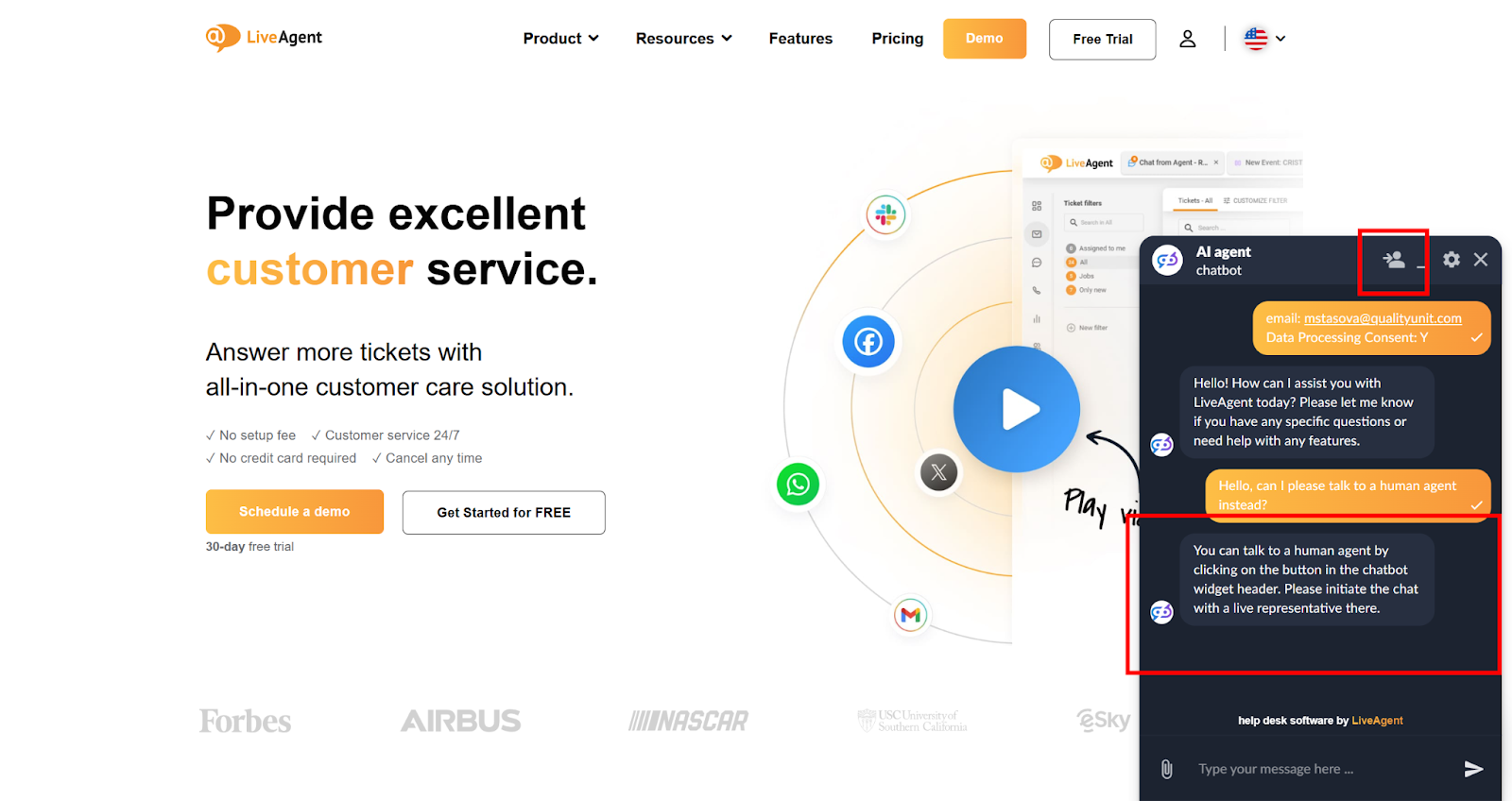
A LiveAgent AI-alapú chatbotja automatizálja az ügyfélkapcsolatokat, javítja a válaszidőt, és csökkenti az ügynökök terhelését. A FlowHunt integrációval kezeli ...
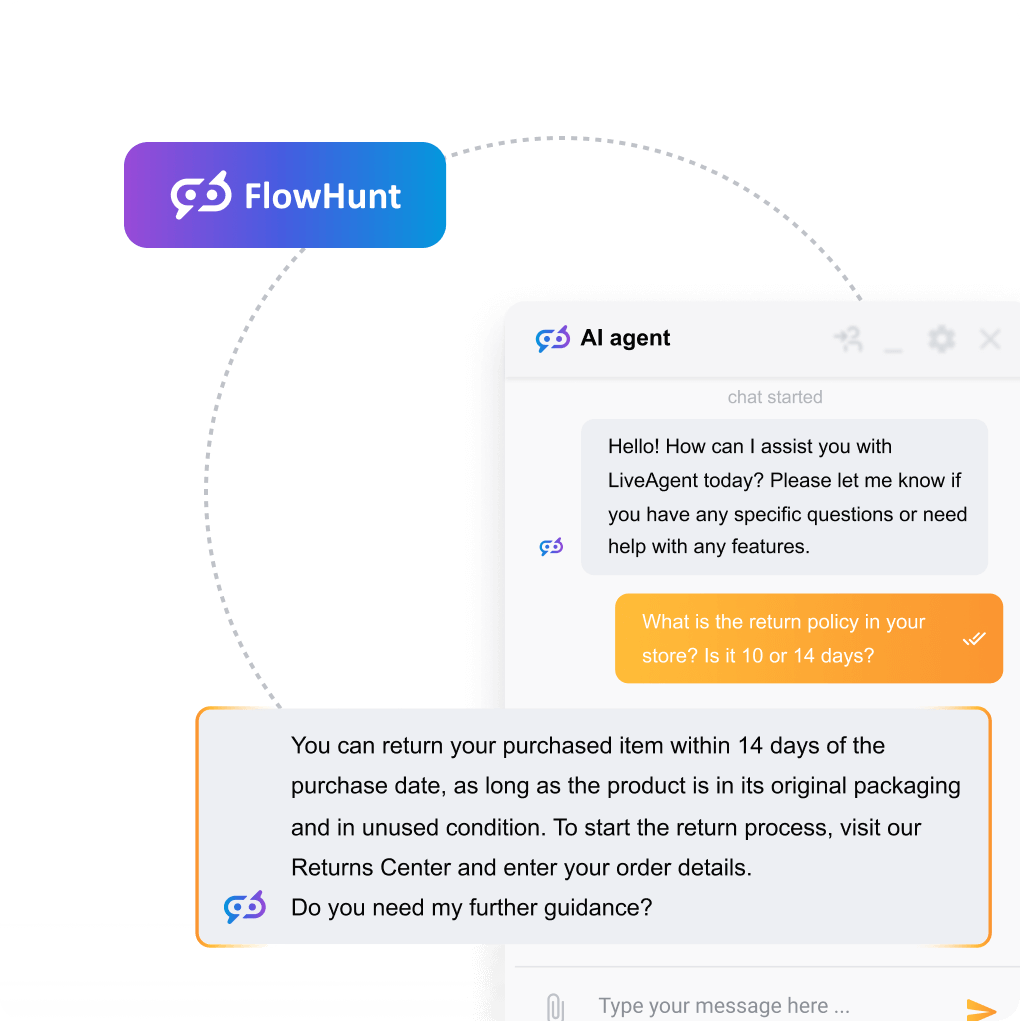
Könnyedén állítsa be AI chatbotját a LiveAgent ingyenes szolgáltatásával. Növelje az ügyfélszolgálatot testreszabott folyamatokkal, tudásforrásokkal és még sok ...
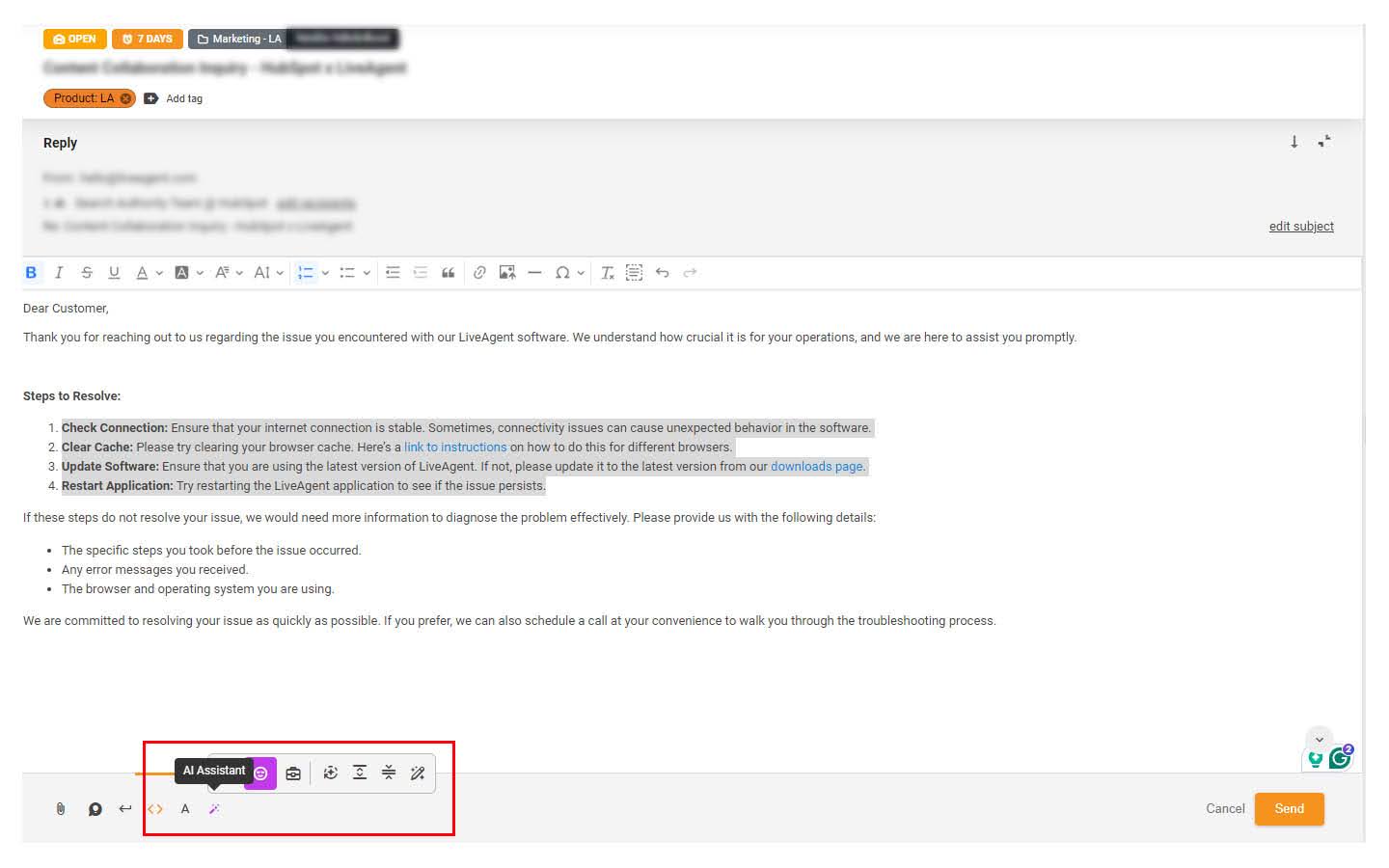
Fedezze fel a LiveAgent AI Válasz Asszisztensét, amely az ügyfélszolgálat egyszerűsítésére és az AI által generált válaszokra lett tervezve. Növelje csapata ter...
6 perc olvasás
AI Features
Customer Support
+1
Sütik Hozzájárulás A sütiket használjuk, hogy javítsuk a böngészési élményt és elemezzük a forgalmunkat. See our privacy policy.
Ezek a sütik a weboldal működéséhez szükségesek, és nem tilthatók le.
Analitikai Sütik
Ezek a sütik segítenek megérteni, hogy a látogatók hogyan lépnek kapcsolatba a weboldalunkkal.
Marketing Sütik
Ezeket a sütiket a hirdetési kampányaink hatékonyságának mérésére és a releváns hirdetések harmadik féltől származó platformokon történő támogatására használjuk.
Funkcionális Sütik
Ezeket a sütiket az Ön preferenciáinak megjegyzésére és a felhasználói élmény javítására használjuk.