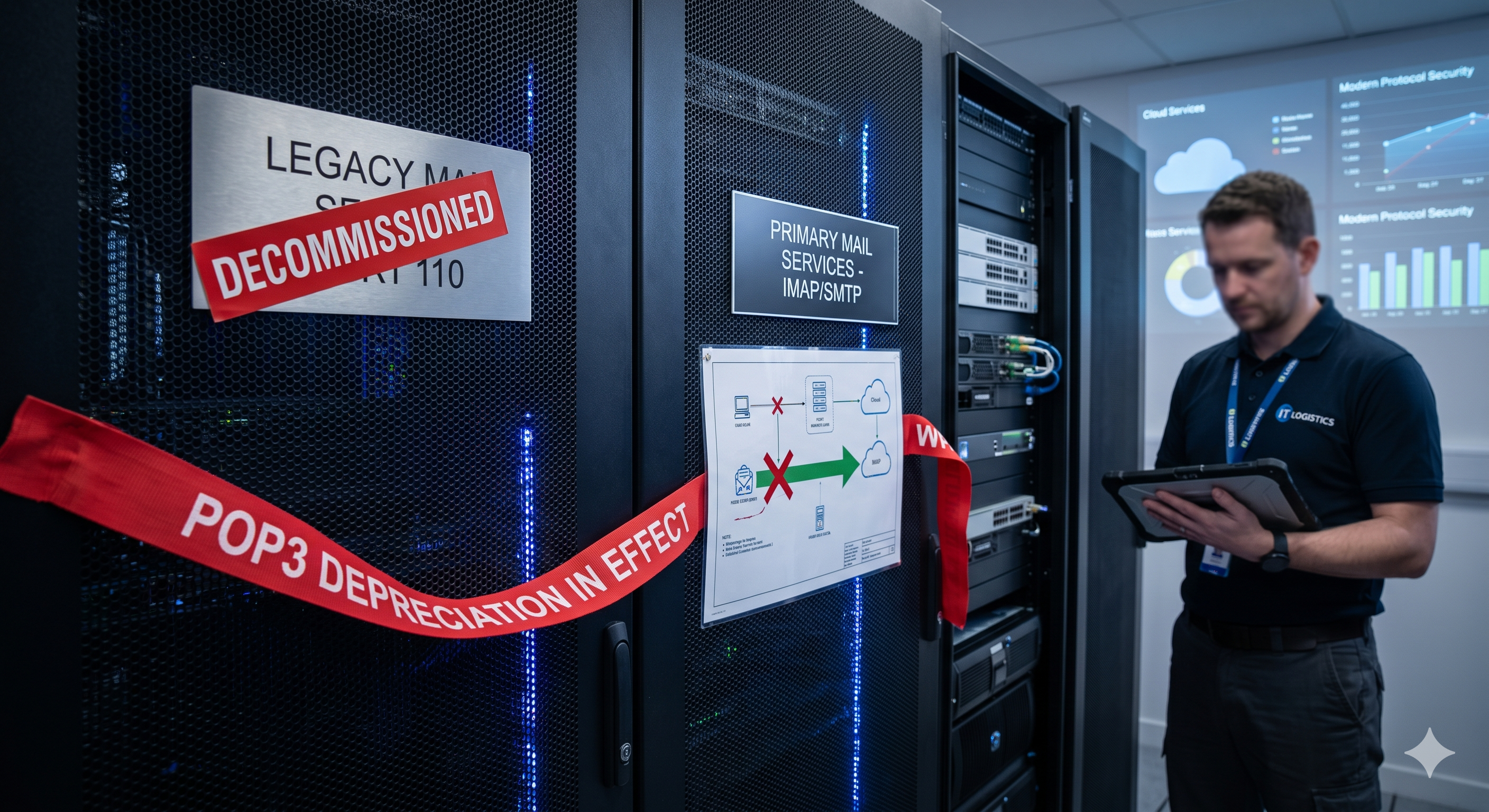
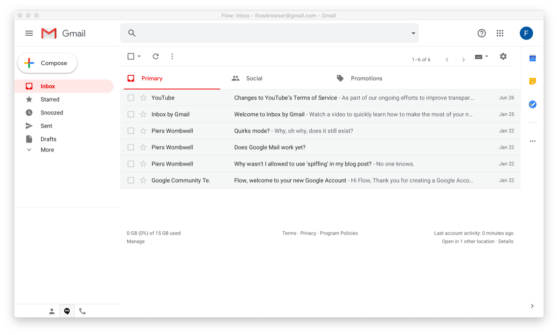
2026 első negyedévében a Google lezárta az új regisztrációkat az „E-mailek ellenőrzése más fiókokból” funkcióhoz. A meglévő felhasználók 2027 januárjáig használhatják. Ezt követően a Gmail többé nem fog e-maileket lekérni külső címekről POP3 vagy Gmailify segítségével.
Ha a Gmailt használta több címről érkező e-mailek központosítására, akkor valami meg fog szakadni a munkafolyamatában. Ez az útmutató bemutatja, mi változott, mely migrációs útvonalak léteznek, és hogyan döntheti el, melyik illik az Ön helyzetéhez. A Gmail POP3 alternatíváinak átfogóbb bemutatásáért tekintse meg teljes alternatívák útmutatónkat
.
Mi történt, és kit érint
A Google „E-mailek ellenőrzése más fiókokból” funkciójával hozzá lehetett adni egy külső címet a Gmailhez, amely időszakosan POP3 protokollon keresztül lekérte az üzeneteket és kézbesítette azokat a postafiókba. A Gmailify egy kapcsolódó funkció volt, amely a nem Gmail-es fiókok számára is elérhetővé tette a Gmail felület előnyeit.
A leállítás ütemezése:
- Új felhasználók: a funkció 2026 első negyedévében megszűnt. Többé nem adhatók hozzá új külső fiókok.
- Meglévő felhasználók: a funkció 2027 januárjáig működik, majd leáll.
- Érintett fiókok: mind az ingyenes Gmail, mind a Google Workspace. Ez egy Gmail UI-változás, nem csomagszintű változás.
Hogyan ellenőrizheti, hogy érintett-e
Nyissa meg a Gmailt. Lépjen a Beállítások (fogaskerék ikon) > Összes beállítás > Fiókok és importálás menüpontba. Keresse az „E-mailek ellenőrzése más fiókokból” részt. Ha egy vagy több külső címet lát ott felsorolva, akkor POP3 lekérést használ, és érinti a 2027 januári leállás.
Ha ez a rész üres vagy hiányzik, akkor nem érintett, és nem kell tennie semmit.
Három gyakori tévhit
„A Google Workspace megvéd ettől”
Nem. A leállítás a Gmail felületére vonatkozik, függetlenül attól, hogy a fiók ingyenes Gmail vagy fizetős Google Workspace csomagban van. Az eltávolításra kerülő funkció a Gmail kliens része, nem kötődik egyetlen előfizetési szinthez sem. A Workspace-felhasználók ugyanúgy érintettek.
„Csak átváltok IMAP-ra”
A Gmail saját IMAP-hozzáférése külső kliensek (például Outlook vagy Thunderbird) csatlakoztatására szolgál a Gmail-fiókhoz. Nem teszi lehetővé, hogy a Gmail üzeneteket húzzon le egy másik külső postafiókból. A megszűnő funkció a bejövő lekérés, és az IMAP nem helyettesíti azt. Ha külső fiókokat szeretne IMAP-on keresztül egy ügyfélszolgálati eszközhöz csatlakoztatni, tekintse meg az IMAP/POP3 beállítási útmutatót
a technikai részletekért.
„Elég lesz az átirányítás a másik postafiókomból”
Az átirányítás bizonyos helyzetekben működik, de valós kompromisszumokkal jár. Az átirányított e-maileket nagyobb valószínűséggel jelöli meg spamként a rendszer, mert az üzenet forrása nem egyezik a küldő domainnel. Ami még fontosabb: amikor egy átirányított üzenetre válaszol, a válasz a Gmail-címéről érkezik, nem arról az eredeti címről, amelyre az ügyfél írt. Szakmai használat során ez gyakran problémát jelent.
Négy migrációs lehetőség összehasonlítása
Nincs egyetlen helyes válasz. A legjobb lehetőség attól függ, hányan kezelik az e-mailjeit, hány címet kezel, és mire van szüksége a migráció után. Ha még nem ismeri, mi az a csapatpostafiók, a Mi az az egységesített postafiók
című cikk bemutatja a koncepciót és az általa megoldott problémákat.
| Jellemző | A: E-mail kliens (Outlook) | B: Google Workspace | C: Csak átirányítás | D: LiveAgent |
|---|
| Több cím egyesítése | Részleges | Nem | Részleges | Teljes |
| Csapatmegosztás és támogatás | Nem | Részleges | Nem | Teljes |
| Dupla válasz megelőzése | Nem | Részleges | Nem | Teljes |
| Mobil és asztali paritás | Nem | Igen | Igen | Igen |
| DNS-módosítás szükséges | Nincs | Lehetséges | Nincs | Nincs |
| Kezdő költség | Ingyenes | €8,40/hó/felhasználó | Ingyenes | $15/ügynök/hó |
A lehetőség: E-mail kliens (Outlook vagy Thunderbird)
Telepít egy asztali klienst, és minden e-mail fiókot külön konfigurál. Ez egy olyan személy számára működik, aki a saját címeit kezeli. A korlát az, hogy nem skálázható csapatok számára: nincs megosztott nézet, nincs ütközésérzékelés, és nincs rálátás arra, hogy egy kolléga már válaszolt-e. Ha egyéni felhasználó, és csak a saját postafiókjait szeretné összevonni egy számítógépen, ez egy nulla költségű lehetőség, amelyet érdemes megfontolni.
B lehetőség: Google Workspace
Domainjei Google Workspace-be való áthelyezésével megfelelő többfelhasználós e-mail kezelést kap a Google infrastruktúrája alatt. Jól működik, ha a Google ökoszisztémájában kíván maradni, és nem okoz gondot a DNS-rekordok és MX-változtatások kezelése. A felhasználónkénti költség gyorsan összeadódik nagyobb csapatok esetén, és a megosztott postafiókokat továbbra is manuálisan kell beállítani. Ésszerű választás, ha a fő cél a megbízható e-mail tárhely, nem pedig a támogatási munkafolyamat-kezelés.
C lehetőség: Csak átirányítás
Átirányítási szabályok beállítása a domaineden ingyenes, és nem igényel új eszközöket. Ez a megfelelő megoldás, ha nagyon alacsony a bejövő üzenetek mennyisége, és egyedül dolgozik. Ahogy a vállalkozása nő, a problémák halmozódnak: a válaszcím eltérései, nincs üzenetkövetés, és magasabb a spamkockázat az átirányított üzenetek esetében. Kezelje ezt átmeneti hídként, ne hosszú távú megoldásként.
D lehetőség: LiveAgent
A LiveAgent OAuth, IMAP vagy átirányítás segítségével csatlakozik a meglévő e-mail címeihez anélkül, hogy DNS- vagy MX-módosításra lenne szükség. Google fiókok esetén a Gmail OAuth csatlakozás
az ajánlott módszer, mivel megbízhatóbb a jelszó alapú IMAP-nál. Minden bejövő üzenet jegyzé válik. A csapata egy megosztott várósort lát, a hozzárendelések nyomon követhetők, és a dupla válaszokat az ütközésérzékelés blokkolja. Ez a lehetőség akkor a legmegfelelőbb, ha többen kezelik az ügyfél e-maileket, vagy ha támogatási munkafolyamat-funkciókra (SLA, részlegek, gyorsválaszok) van szüksége, nem csupán e-mailek összevonására.
Migrációs ütemterv: miért érdemes most cselekedni
2027 januárja távolinak tűnhet, de az éles e-mail migrációk ritkán mennek zökkenőmentesen határidős nyomás alatt. A párhuzamos futási időszak biztonsági hálót nyújt.
| Fázis | Teendő |
|---|
| Most (2026 június) | Indítson ingyenes próbaverziót. Csatlakoztassa e-mail címeit. Futtassa párhuzamosan a Gmail POP3-mal. |
| 2026 nyara | Kötelezze el magát a teljes beállítás mellett. Konfigurálja a részlegeket, útválasztási szabályokat és ügynök-hozzárendeléseket. |
| 2026 ősz | Váltson teljesen a LiveAgentre éles használatra. Ne támaszkodjon többé a Gmail POP3 lekérésre. |
| 2027 január | A Gmail POP3 és a Gmailify teljesen leáll. Ön már migrált – nulla hatás. |
Iratkozzon fel hírlevelünkre
A legfrissebb tippek és ajánlatok közvetlenül a postaládájába.
Hogyan migráljon a LiveAgentre 5 lépésben
1. lépés – Regisztráció (5 perc)
Hozza létre LiveAgent-fiókját a liveagent.com oldalon. A próbaverzióhoz nincs szükség bankkártyára. Meglévő e-mail címeit végig megtarthatja.
2. lépés – Csatlakoztassa e-mail címeit (10–20 perc)
A LiveAgentben lépjen a Konfiguráció > E-mail menüpontba. Google fiókok esetén használja a Gmail OAuth csatlakozás
módszert a legmegbízhatóbb beállításhoz. Más szolgáltatók esetén csatlakozzon IMAP-on keresztül, vagy állítson be átirányítást a jelenlegi postafiókjából. A teljes utasításokat az IMAP/POP3 beállítási útmutatóban
találja. A legtöbb beállításhoz nincs szükség DNS- vagy MX-módosításra.
3. lépés – Részlegek és útválasztási szabályok beállítása (30–60 perc)
Hozzon létre részlegeket a csapat felépítésének megfelelően: Támogatás, Értékesítés, Számlázás. Állítson be szabályokat, amelyek automatikusan a megfelelő részleghez irányítják az egyes címekről érkező üzeneteket. Rendeljen ügynököket a részlegekhez.
4. lépés – Tesztelés párhuzamosan (1–3 nap)
Futtassa a LiveAgentet a meglévő Gmail POP3 beállítása mellett. Ellenőrizze, hogy az üzenetek megfelelően érkeznek-e, az útválasztási szabályok működnek-e, és az ügynökök a megfelelő címről tudnak-e válaszolni. Javítson ki minden hibát, mielőtt teljesen átvált.
5. lépés – Élesítés (15 perc)
Miután megbizonyosodott a beállítás helyességéről, hagyja abba az e-mailek ellenőrzését a Gmailben, és irányítsa át az összes ügyfélkommunikációt a LiveAgenten keresztül. Gmail postafiókja személyes használatra érintetlen marad. A Gmailben lévő meglévő e-maileket ez nem érinti.
Kapcsolódó olvasnivaló: Gmail POP3 alternatívák: teljes útmutató
| Mi az az egységesített postafiók
| IMAP/POP3 beállítási útmutató
| Gmail integrációs útmutató