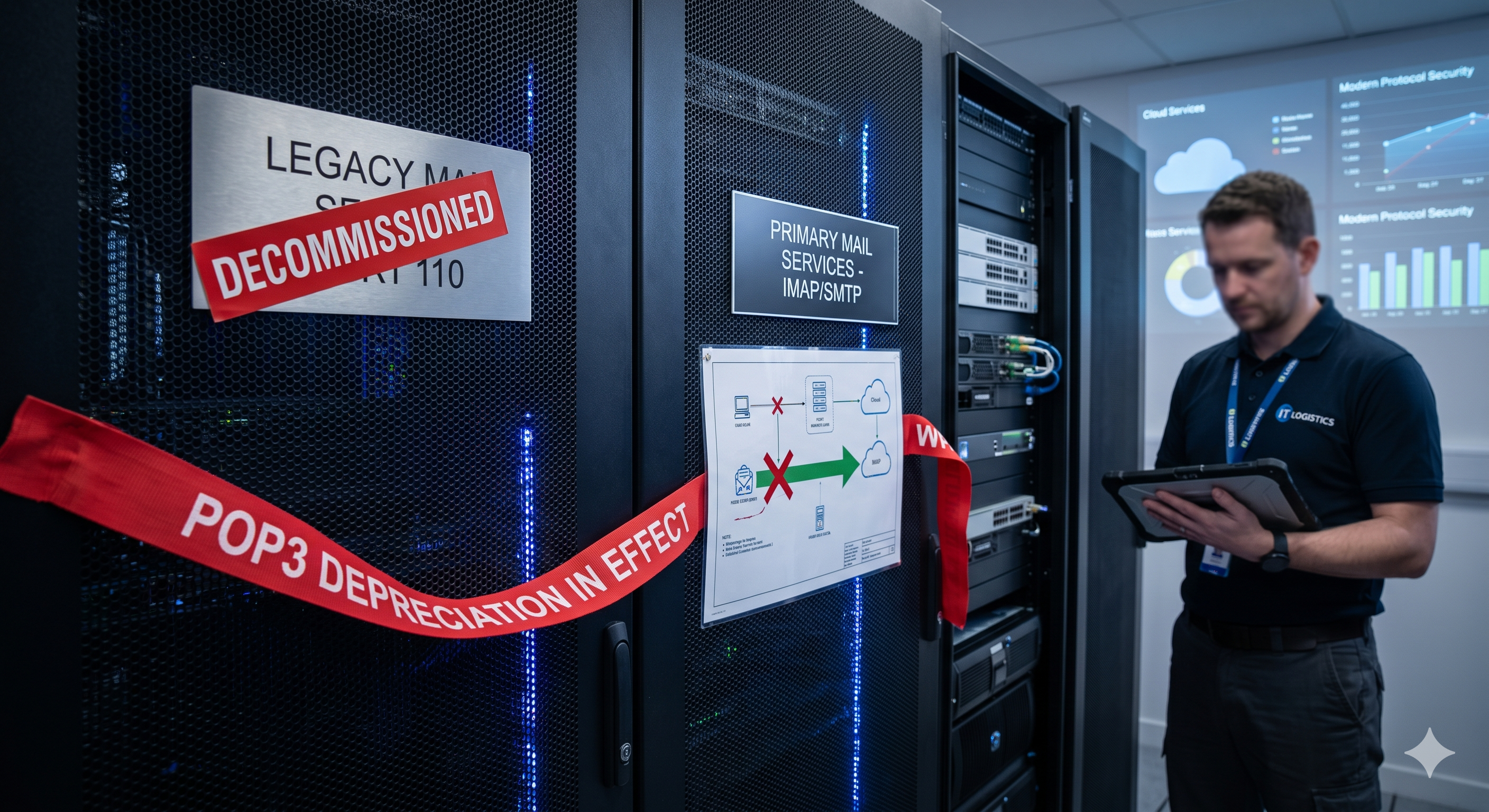
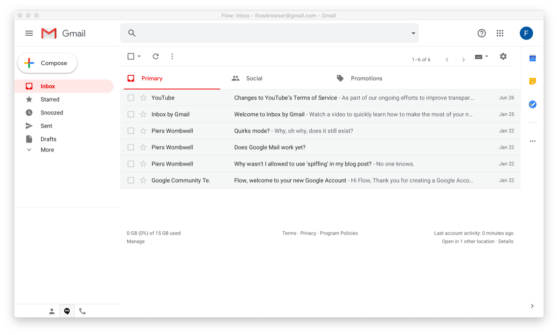
2026 januárjában a Google eltávolította a POP3-on keresztüli e-mail lekérés lehetőségét más fiókokból. Ha az info@, support@ és orders@ címeket egyetlen Gmail-beérkezőlevél-kódóban kezelted, ez a beállítás most megszakadt. A meglévő felhasználók 2027 januárjáig használhatják a funkciót, mielőtt az teljesen eltűnik. Ha még nem találtál helyettesítő megoldást, ez az útmutató bemutatja a valódi lehetőségeidet — és segít kiválasztani a helyzetednek legmegfelelőbbet.
Mi történt és mit jelent ez a vállalkozásod számára
A Gmail évek óta kínált egy “Levelek ellenőrzése más fiókokból” nevű funkciót. POP3 segítségével töltötte le az e-maileket külső címekről — a domain-es e-mailedről, egy örökölt szolgáltatótól, egy második üzleti fiókról — közvetlenül a Gmailbe. Egyetlen beérkezőlevél-kódó, több cím, nincs szükség további alkalmazásokra.
A Google 2026 elején leállította ezt az új felhasználók számára. Akik a határidő előtt beállították, továbbra is használhatják — de csak 2027 januárjáig. Utána a funkció mindenki számára eltűnik, a Google pedig nem kínál helyette semmit.
A Gmailify is megszűnt. Az a funkció, amely lehetővé tette a Yahoo, Hotmail és hasonló fiókok közvetlen Gmailbe töltését, szintén nem elérhető új csatlakozások számára.
Ez két olyan lehetőséget hagy, amelyeket a Google továbbra is támogat: e-mail átirányítás és IMAP.
Az átirányítás egyszerű megoldásnak hangzik, de a gyakorlatban komoly problémákat okoz. A domain-szolgáltatódtól továbbított e-maileket gyakran spam-nek jelöli a fogadó szerver. A kézbesíthetőség romlik, és leveleket veszítesz anélkül, hogy tudnál róla. Amikor válaszolsz, az e-mail a Gmail-címedről megy ki — nem az üzleti címedről. Az ügyfeled egy személyes Gmailt lát a support@ vagy info@ helyett. Ez szakmailannak tűnik, zavart okoz, és megnehezíti, hogy az ügyfelek később megtalálják a válaszaidat.
Az IMAP a Gmailben mobilon működik, de az asztali webes verzióban nem. Azok számára, akik böngészőből kezelik az üzleti e-maileket — ami a legtöbb kisvállalkozóra igaz — egyszerűen nem működik. Hozzáadhatsz egy IMAP-fiókot a Gmail beállításaiban, de csak a telefonodon fogod látni.
Egyik lehetőség sem igazi helyettesítője annak, amit a POP3 lekérés nyújtott: egyetlen asztali beérkezőlevél-kódó, amely több címet összesített, teljes küldési és fogadási képességgel.
Gyors ellenőrzés: érintett vagy?
Nyisd meg a Gmailt asztali számítógépen. Menj a Beállítások (fogaskerék ikon) → Összes beállítás megtekintése → Fiókok és importálás → Levelek ellenőrzése más fiókokból menüpontba. Ha ebben a szakaszban bármilyen e-mail cím szerepel, akkor POP3 lekérést használsz. Ezek a kapcsolatok 2027 januárjában megszűnnek működni. Be kell állítanod egy alternatívát addig az időpontig.
Lehetőségeid — őszinte összehasonlítás
Nincs tökéletes, minden tekintetben azonos helyettesítő a POP3 lekérésre a Gmailen belül. A megfelelő megoldás attól függ, hogy egyedül vagy csapattal dolgozol-e, és hogy az e-mail címeid elsősorban személyesek vagy ügyfélkapcsolatiak-e.
| Funkció | E-mail átirányítás | Outlook / Apple Mail | Google Workspace | LiveAgent |
|---|
| Több cím összesítése | Részleges | ✓ | ✗ | ✓ |
| Csapat által megosztott hozzáférés | ✗ | ✗ | Részleges | ✓ |
| Megválaszolatlan üzenetek megelőzése | ✗ | ✗ | Részleges | ✓ |
| Mobilon és asztalon | ✓ | ✓ | ✓ | ✓ |
| DNS módosítás szükséges | Nincs | Nincs | Lehetséges | Nincs |
| Kezdő ár | Ingyenes | Ingyenes / 6$+ | 8,40€/hó | 15$/ügynök/hó |
E-mail átirányítás
Az átirányítás a legkisebb ellenállás útja. Beállítasz egy szabályt a domain-szolgáltatódnál vagy e-mail tárhely-szolgáltatódnál, hogy az összes bejövő levelet továbbítsa a Gmail-címedre. Öt percet vesz igénybe, és semmibe sem kerül.
Akkor működik, ha az egyetlen célod az, hogy az e-mailek valahova megérkezzenek. Amint professzionálisan kell válaszolnod, több embert kell kezelned, vagy nyomon kell követned, hogy az üzeneteket megválaszolták-e, azonnal megszűnik működni. Az átirányítás átmeneti megoldás, nem valódi megoldás — és rendelkezik a fent leírt kézbesíthetőségi és válaszcím-problémákkal.
Outlook vagy Apple Mail
Mindkettő legitim alternatíva
, ha egyedül dolgozol. Több fiókot csatlakoztathatsz IMAP-en keresztül, a megfelelő címről válaszolhatsz, és mindent egyetlen asztali alkalmazásból kezelhetsz. Az Outlook különösen jól kezeli a többfiókos beállításokat, és erős mobilalkalmazással rendelkezik.
Ha egyéni vállalkozó vagy — egy ember, néhány e-mail cím, nincs csapat — ez valószínűleg a legegyszerűbb migrációs útvonal. Ingyenes vagy olcsó, nem igényel új infrastruktúrát, és a meglévő e-mail címeid pontosan úgy működnek tovább, mint korábban.
A korlát az, hogy egyénekre lett tervezve. Nincs megosztott hozzáférés, nincs mód annak ellenőrzésére, hogy egy kolléga már válaszolt-e valamire, és nincs rálátás a csapat munkaterhelésére vagy válaszidejére.
Google Workspace
A Google Workspace lehetővé teszi egy megfelelő üzleti e-mail beállítást a saját domaineden, a Google által üzemeltetve. Megoldja a “Gmail az üzleti e-mailjeim” problémát. Professzionális címeket, jó spam szűrést és szoros integrációt kapsz a Google eszközeivel.
Amit nem tesz meg: nem összesíti a több beérkezőlevél-kódót. Minden cím a Workspace-ben külön fiók. Nincs beépített mód az info@, support@ és orders@ egyetlen nézetben történő megtekintésére. Némi összesítés lehetséges delegált hozzáféréssel vagy Google Groups segítségével, de a beállítás körülményes, és az eredmény továbbra sem egy valódi megosztott beérkezőlevél-kódó.
Ha a fő problémád az volt, hogy a Gmailt használtad üzleti e-mail címként, és a POP3 lekérés volt a híd, a Workspace tiszta fejlesztés. Ha a problémád az volt, hogy több címet és több embert kellett egy helyen kezelned, a Workspace nem oldja meg teljesen.
LiveAgent
A LiveAgent a megfelelő választás, ha van csapatod, több ügyfélkapcsolati címed, vagy bármilyen jelentős mennyiségű bejövő e-mail érkezik, amelyet nyomon kell követni és megbízhatóan meg kell válaszolni. Nem e-mail kliens — hanem egy megosztott beérkezőlevél-kódó platform
, amelyet kifejezetten az ügyfélkommunikációt kezelő vállalkozások számára fejlesztettek.
A különbség számít. Egy e-mail kliens megjeleníti az üzeneteket. Egy megosztott beérkezőlevél-kódó platform kezeli azokat: hozzárendeli a felelőst, nyomon követi az állapotot, megakadályozza a duplikált válaszokat, és átláthatóságot biztosít az egész csapat számára.
Miért fejlesztés a LiveAgent, nem csupán helyettesítés
A cél nem az, hogy találj valamit, ami ugyanúgy működik, mint a Gmail POP3. A POP3 lekérés egy átmeneti megoldás volt, amely lehetővé tette a kisvállalkozások számára, hogy elhalasszák a megfelelő e-mail infrastruktúra kiépítését. Ennek eltávolítása lehetőséget ad arra, hogy a dolgokat a megfelelő módon állítsd be.
A LiveAgent összekapcsolja a POP3-at, IMAP-et, Gmail OAuth
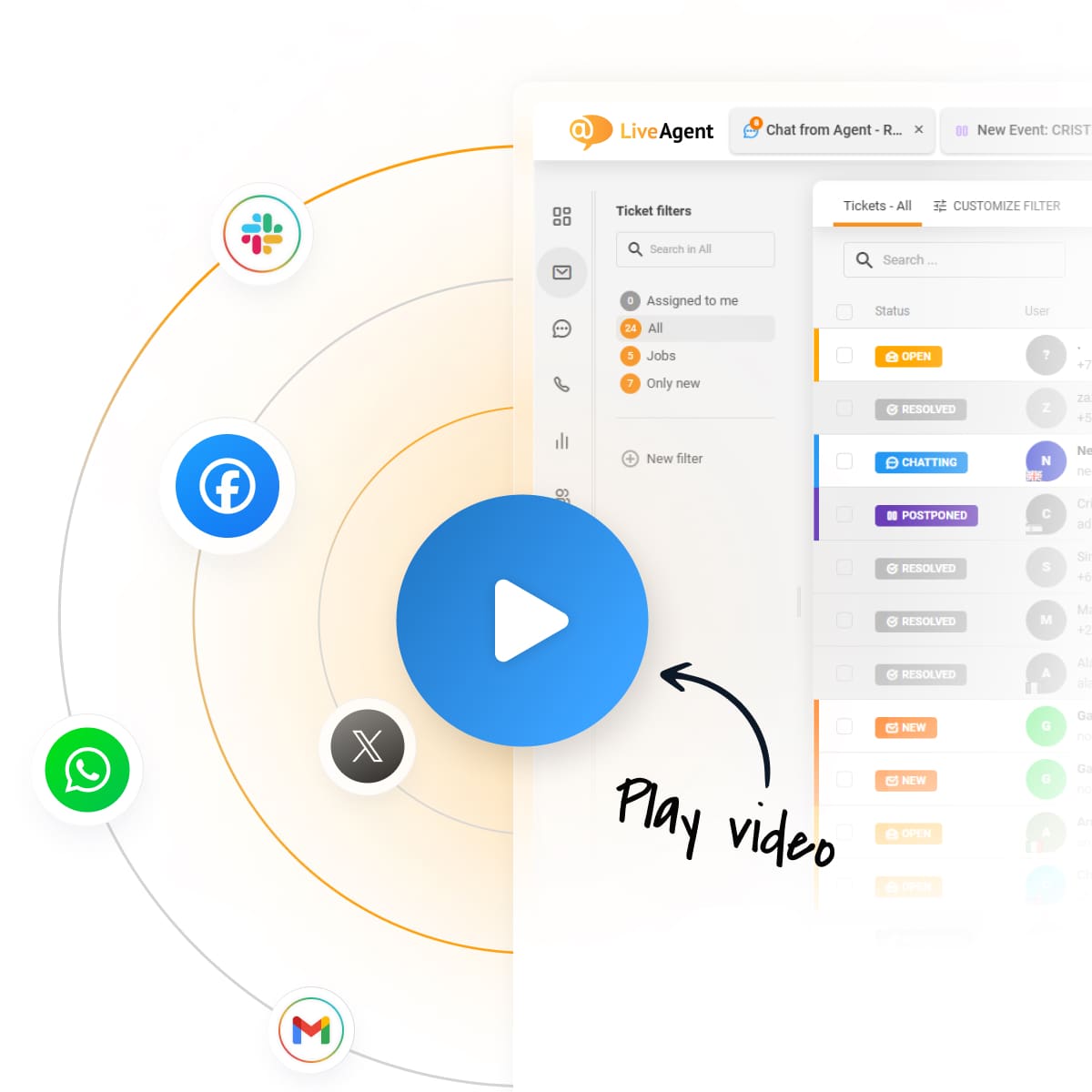
-ot és az átirányítást — mindezt egyetlen beérkezőlevél-kódóban. Minden beérkező e-mail automatikusan jegyé válik, állapottal, hozzárendelt ügynökkel és teljes látható előzményekkel. A teljes csapatod egyetlen pillantással láthatja, hogy mi van nyitva, mire válaszoltak, ki mit kezel, és mennyi ideje várakoznak az üzenetek.
Az e-mail címeid pontosan ugyanazok maradnak. Az ügyfelek továbbra is a support@, info@ vagy orders@ címre írnak, mint mindig. Nincs szükség DNS-módosításra. Nem kell migrálnod a domainedet, vagy változtatnod a feladó oldali beállításokon. Kívülről semmi sem változik — de belül a csapatod most először kap valódi átláthatóságot és kontrollt.
A beállítás körülbelül 30 percet vesz igénybe a legtöbb kisvállalkozás számára. Az első néhány nap általában azzal telik, hogy a LiveAgentet a Gmail mellett párhuzamosan futtatják, mindkettőt ellenőrizve, amíg meg nem győződnek arról, hogy semmit sem hagynak ki. A teljes migráció jellemzően egy-három napot vesz igénybe.
Iratkozzon fel hírlevelünkre
A legfrissebb tippek és ajánlatok közvetlenül a postaládájába.
Öt helyzet, ahol ez valódi különbséget jelent
Ezek azok a forgatókönyvek, amelyek feltárják az átirányítás és az e-mail kliensek korlátait — és ahol egy megosztott beérkezőlevél-kódó platform az első héten belül megtéríti a költségeit.
Elveszítesz egy árajánlatkérést
Az e-mail péntek délután érkezett. Három ember a csapatodból látta a megosztott Gmail-fiókban, de mindegyik azt feltételezte, hogy valaki más felveszi. Hétfő reggelre az ügyfél már a versenytárshoz ment. Nem volt rendszerhiba — csak nem volt egyértelmű felelős. A LiveAgentben minden beérkező e-mail hozzá van rendelve. Ha egy meghatározott időn belül nem veszik fel, eszkalálódik. Semmi sem marad megválaszolatlanul azért, mert mindenki azt hitte, más foglalkozik vele.
Egy ügyfél egyszerre két címre ír
Ugyanazt az üzenetet elküldte az info@ és a support@ címre is, biztos akart lenni abban, hogy valaki látja. Két különböző ügynök válaszol, kissé eltérő válaszokkal, ugyanazon a napon. Az ügyfél összezavarodik és elveszíti a bizalmát. A LiveAgentben, ha két e-mail érkezik ugyanattól a feladótól rövid időn belül, azokat egyetlen beszélgetésbe egyesíti. Egy ügynök foglalkozik vele, egy következetes válasz megy ki.
Új csapattag csatlakozik
Szeretnéd, hogy hétfőtől kezelje az ügyfél e-maileket. A Gmailben a lehetőségeid: megosztod a fiók jelszavát (biztonsági kockázat), létrehozol egy új Google-fiókot és mindent továbbítasz (rendetlen), vagy delegáltként adod hozzá (korlátozott és kényelmetlen). A LiveAgentben két perc alatt hozzáadod ügynökként, hozzárendeled a megfelelő osztályhoz, és pontosan beállítod, hogy mit láthat és mit tehet. Nincs jelszómegosztás, nincsenek átmeneti megoldások.
Egy ügyfél azért hív, mert nem kapott választ
Négy nappal ezelőtt írt, és semmit sem kapott. Meg kell tudnod, hogy az e-mail megérkezett-e, látta-e valaki, és hogy ment-e ki válasz. Egy megosztott Gmail-fiókban átkutatod mindenki elküldött mappáját, remélve, hogy valaki emlékszik. A LiveAgentben megnyitod a jegyet, látod a teljes idővonalat — megérkezett, hozzárendelve, megválaszolva, vagy még nyitva — és tíz másodperc alatt megvan a válasz.
Jelentést kell készítened a válaszidőkről
A vállalkozásod addig nőtt, hogy a válaszidő valódi működési mérőszámmá vált. Egy partner megkérdezi, hogy a csapatod átlagosan milyen gyorsan válaszol az ügyfél e-mailekre. Egy új munkatárs megkérdezi, mi az elvárt szint. A Gmailben nincs adat, amit megmutathatnál. A LiveAgentben a válaszidő, a megoldási arány és a jegyek száma automatikusan nyomon követésre kerül, és jelentésként elérhető, amikor szükséged van rá.
Hogyan migrálj 5 lépésben
A Gmail POP3-ról a LiveAgentre való átállás nem igényel kemény határidőt vagy stresszes migrációs hétvégét. Addig futtathatod a két rendszert párhuzamosan, amíg szükséges, és csak akkor váltasz teljesen, amikor készen állsz.
1. lépés: Regisztráció a LiveAgentre
Menj a liveagent.com oldalra, és indíts egy ingyenes 30 napos próbaverziót. Nincs szükség bankkártyára. Meg kell adnod a céged nevét és egy aldomaint a LiveAgent fiókodhoz — ez csak a csapatod bejelentkezésére szolgál, nem ügyfélkapcsolati.
2. lépés: Az e-mail címeid csatlakoztatása
A LiveAgentben menj a Konfiguráció → E-mail → E-mail fiók hozzáadása menüpontba. A fiókokat IMAP, POP3 vagy Gmail OAuth segítségével csatlakoztathatod. Gmail által üzemeltetett fiókok esetén az OAuth a legegyszerűbb módszer — néhány kattintással csatlakozik anélkül, hogy manuálisan kellene konfigurálnod a szerver beállításokat. Másutt üzemeltetett domain e-mailekhez használj IMAP
-et az e-mail szolgáltatód által megadott beállításokkal. A LiveAgent azonnal elkezdi letölteni az új e-maileket a kapcsolat megerősítése után.
3. lépés: Osztályok beállítása
A LiveAgentben az osztályok lehetővé teszik a címek csoportosítását és az e-mailek megfelelő emberekhez irányítását. Egy egyszerű beállítás egy kisvállalkozás számára lehet: Támogatás (support@, hello@), Értékesítés (info@, sales@) és Műveletek (orders@, billing@). Rendeld hozzá az ügynököket az egyes osztályokhoz a szerepük alapján. Ez körülbelül tíz percet vesz igénybe, és ez a legfontosabb konfigurációs lépés annak biztosításához, hogy a megfelelő ember lássa a megfelelő e-maileket.
4. lépés: Párhuzamos futtatás néhány napig
Tartsd nyitva a Gmailt a LiveAgent mellett az első néhány napban. Válaszolj az e-mailekre a LiveAgentből, de ellenőrizd a Gmailt biztonsági tartalékként, hogy megbizonyosodj arról, hogy semmit sem hagytok ki az átállás során. A legtöbb csapat azt tapasztalja, hogy két-három nap után már elég magabiztos ahhoz, hogy rendszeresen ne kelljen ellenőriznie a Gmailt.
5. lépés: Teljes átállás a LiveAgentre
Miután meggyőződtél arról, hogy minden e-mail helyesen érkezik, és a csapatod tudja, hogyan kell használni a rendszert, hagyd abba a Gmail ellenőrzését ezekre a címekre. A LiveAgent mostantól a beérkezőlevél-kódód. Az e-mail címek maguk nem változtak — csak az változott, hogy hol kezeled őket.
Teljes idő: 30 perc a beállítás, néhány nap a teljes biztonságérzet eléréséhez.
Kezdd el a határidő előtt
A párhuzamos működés még lehetséges 2027 januárjáig — de az új POP3 beállítások már lezártak. A migráció nyomás nélküli ablak most van. Indítsd el az ingyenes próbaverziódat, csatlakoztasd az e-mail címeidet, és futtasd a LiveAgentet a Gmail mellett egy hétig. Mire 2027 januárja elérkezik, már hónapok óta használni fogod.
Indítsd el a 30 napos ingyenes próbaverziót — nincs szükség bankkártyára →