Hogyan állítson be egy call centert a LiveAgent-ben: teljes lépésről lépésre útmutató
Teljes lépésről lépésre útmutató: csatlakoztassa a telefonszámát, konfigurálja az IVR-t, állítsa be a hívásirányítást, engedélyezze a rögzítést, és futtasson az első teszthívást a LiveAgent-ben.
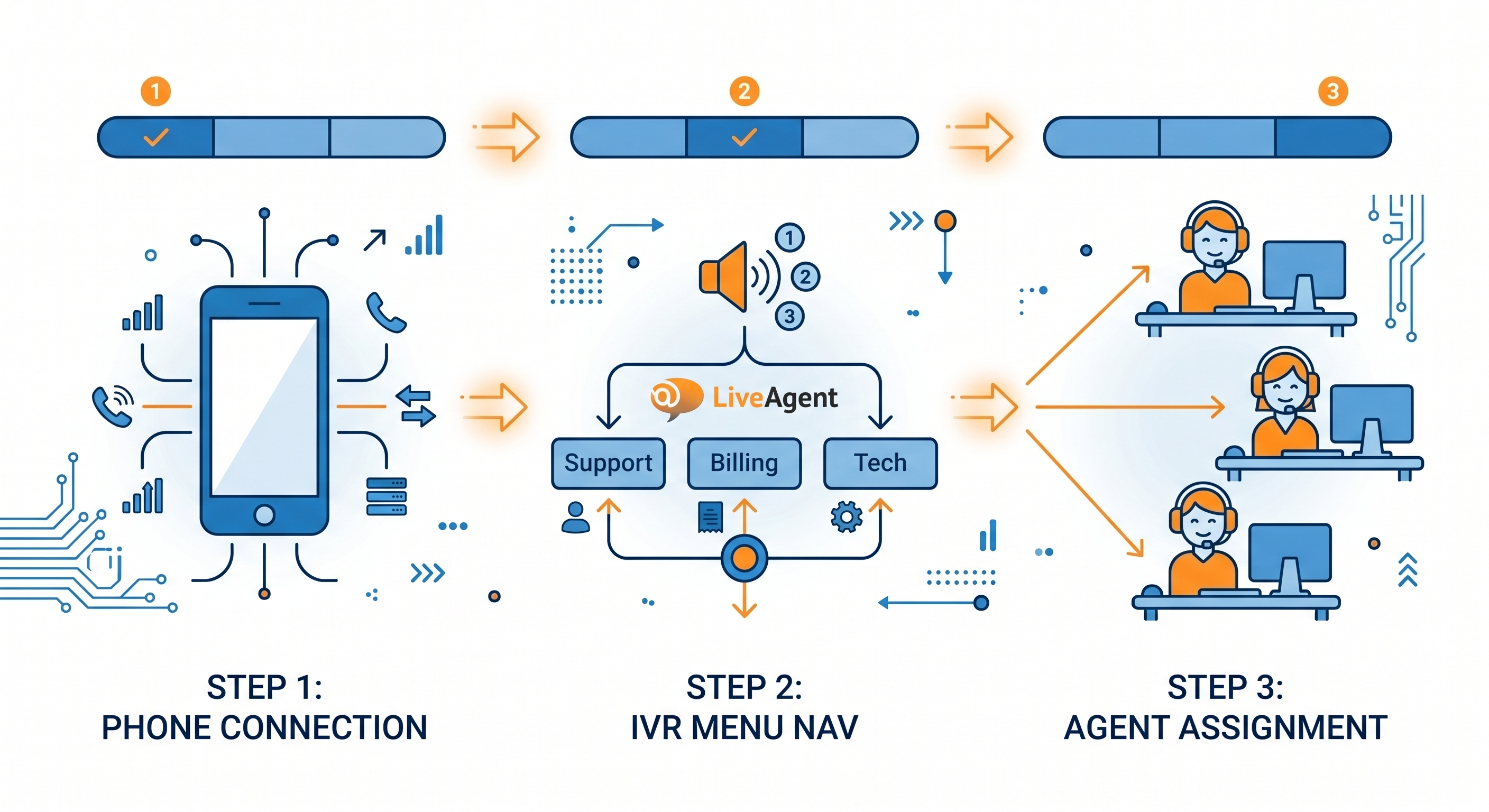
Az első telefonszám csatlakoztatásától az élő teszthívás futtatásáig, ez az útmutató a call center LiveAgent-ben történő beállításának minden lépését ismerteti. Becsült idő: 2-4 óra az alapszintű beállításhoz, 1 nap a teljes IVR és útválasztási konfigurációhoz. Ez egy gyakorlati oktatóanyag a beállítást végző személyhez, nem egy funkcióáttekintés.
Mit kell tudnia az indítás előtt (előfeltételek ellenőrzési listája)
Mielőtt megnyitná a LiveAgent konfigurációt, erősítse meg, hogy rendelkezik az alábbiakkal:
LiveAgent fizetett csomag. A hívás nem érhető el az ingyenes csomagban. A Ticket+Chat csomag és az azt követő csomagok tartalmazzák a call center funkciókat.
VoIP szolgáltató vagy telefonszám. Szüksége van egy SIP-kompatibilis VoIP szolgáltatói fiókra vagy egy olyan telefonszámra, amelyet a LiveAgent-tel integrálódó szolgáltatón keresztül vásárolt. A Twilio a legegyenesebb integráció. A kompatibilis szolgáltatók teljes listájáért tekintse meg a VoIP integrációk oldalt.
Ügynökfiók létrehozva. Minden ügynöknek, aki hívásokat fog kezelni, szüksége van egy LiveAgent fiókra, amelyen engedélyezve vannak a hívási engedélyek.
Üzleti órák meghatározva. Az IVR útválasztás konfigurálása előtt tudnia kell a támogatási óráit. A munkaidőn kívüli útválasztás a hangpostára vagy egy másik sorba kerül.
IVR szerkezet vázlatosan. Mielőtt felépítené az IVR-t a LiveAgent-ben, írja le a menü szerkezetét papíron. Ajánlott maximális mélység: 2 szint. Példa: 1. szint: Értékesítés, Támogatás, Számlázás. 2. szint a Támogatás alatt: Technikai, Fiók, Egyéb.
Jelentkezzen be a LiveAgent-be, és lépjen a Configuration (fogaskerék ikon a bal oldalsávban) menüpontba.
Válassza ki a Call Center, majd a Phone Numbers lehetőséget.
Kattintson a Add Phone Number gombra.
Válassza ki a csatlakozási módot: SIP (a legtöbb VoIP szolgáltatóhoz), Twilio (Twilio számokhoz), vagy LiveAgent native number (ha közvetlenül a LiveAgent-en keresztül vásárol számot).
SIP esetén: adja meg az SIP szerver címét, felhasználónevet és jelszót a VoIP szolgáltatótól. Twilio esetén: adja meg az Account SID-t, Auth Token-t és a használni kívánt Twilio telefonszámot.
Kattintson a Test Connection gombra. A zöld státuszjelzés megerősíti, hogy a kapcsolat aktív.
Mentse. A telefonszám most megjelenik a Phone Numbers listában.
Ha a tesztkapcsolat meghiúsul, ellenőrizze, hogy a VoIP szolgáltató fehérlistára helyezte-e a LiveAgent IP-tartományait. A VoIP szolgáltató támogatási csapata megerősítheti a helyes SIP beállításokat. A szolgáltatóspecifikus beállítási megjegyzésekért tekintse meg a VoIP integrációk oldalt.
Készen áll a következő szintre lépni?
Próbálja ki a LiveAgentet ingyen és győződjön meg róla.
Becsült idő: 30-60 perc a menü összetettségétől függően.
Lépjen a Configuration > Call Center > IVR menüpontba.
Kattintson az Add IVR gombra, és adjon nevet (például “Főmenü”).
Töltse fel vagy rögzítse az üdvözletüzenetét. Ez a menüopciók előtt játszódik le. Tartsa 10 másodperc alatt.
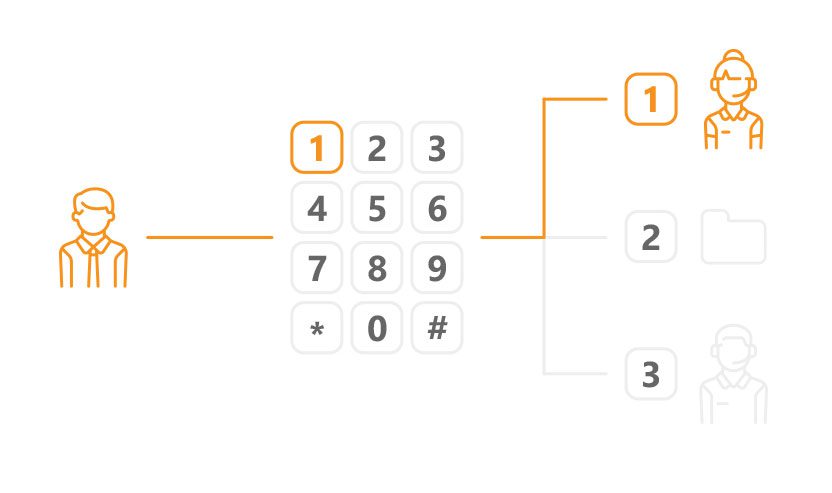
Adjon hozzá menübeállításokat. Mindegyik beállításhoz: állítsa be a kulcsot (1, 2, 3), rögzítse vagy töltse fel a utasítást (“Nyomja meg az 1-et az értékesítéshez”), és válassza ki a célt (egy osztály, egy adott ügynök, vagy egy almenü).
2 szintű IVR esetén: először hozza létre az almenüket, majd csatolja őket a főmenüből célként.
Állítson be egy alapértelmezett lehetőséget azoknak a hívóknak, akik nem nyomnak semmit 5 másodpercen belül (küldje el a fő sorba vagy ismételje meg a menüt).
Mentse és rendelje hozzá az IVR-t a telefonszámához: lépjen a Phone Numbers menüpontba, válassza ki a számot, és állítsa az IVR mezőt az új menüre.
Legjobb gyakorlat: tartsa a menübeállításokat 3-4-re szintenként. 4-nél több opció zavart okoz a hívóban és megnöveli az elhagyási arányt. Tesztelje a teljes IVR folyamatot az indítás előtt.
3. lépés: állítsa be a hívásirányítást és az ügynökcsoportokat
Becsült idő: 30-60 perc.
Ügynökcsoportok létrehozása
Lépjen a Configuration > Departments menüpontba.
Hozzon létre egy osztályt az egyes hívástípusokhoz vagy csapatokhoz (Támogatás, Értékesítés, Számlázás).
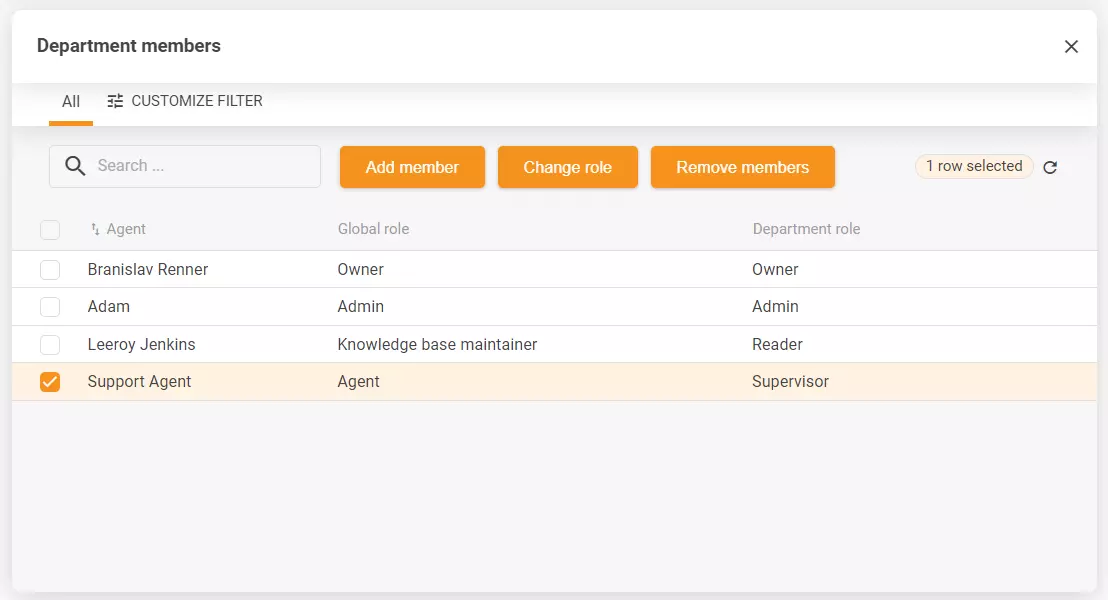
Rendeljen ügynököket az egyes osztályokhoz. Az ügynökök több osztályhoz is tartozhatnak.
Útválasztási szabályok konfigurálása
Lépjen a Configuration > Call Center > Routing menüpontba.
Válassza ki az útválasztási típust osztályonként:
Round-robin — egyenletesen osztja el a hívásokat az elérhető ügynökök között
Ring all — az összes elérhető ügynök egyszerre csörög, az első, aki felveszi, megkapja a hívást
Skills-based — az adott készségekkel megcímkézett ügynökökhöz irányít
Állítsa be a túlcsordulási szabályokat: ha nincs elérhető ügynök az osztályban, irányítsa át egy másik osztályra, hangpostára, vagy egy visszahívási sorba.
Állítsa be a sor korlátait: a sorban lévő hívók maximális száma, mielőtt a túlcsordulásra kerülne. Ajánlott kiindulási pont: 5 hívó.
Mentse az útválasztási szabályokat az egyes osztályokhoz.
Iratkozzon fel hírlevelünkre
A legfrissebb tippek és ajánlatok közvetlenül a postaládájába.
4. lépés: engedélyezze a hívásrögzítést (és megfelelőségi megjegyzések)
Becsült idő: 10-15 perc.
Lépjen a Configuration > Call Center > Call Recording menüpontba.
Kapcsolja be a rögzítést azoknak az osztályoknak, amelyeket rögzíteni kíván.
Állítsa be a tárolási időtartamot. Az alapértelmezett érték 90 nap. Módosítsa a megfelelőségi követelmények alapján.
Konfigurálja a rögzítési bejelentést. Sok joghatóságban kötelező tájékoztatni a hívókat arról, hogy a hívás rögzítésre kerül. Állítsa az IVR üdvözletét vagy az osztály üdvözletét, hogy tartalmazza ezt az értesítést.
Megfelelőségi megjegyzés: a rögzítési követelmények az országtól és az iparágtól függően változnak. Az EU-ban a GDPR megköveteli, hogy a hívókat tájékoztassák a rögzítésről. Az USA-ban az követelmények államonként eltérőek. Az egészségügyben további HIPAA szabályok érvényesek. A rögzítés engedélyezése előtt konzultáljon a jogi csapattal.
5. lépés: konfigurálja a hangpostát és a visszahívást
Becsült idő: 15-20 perc.
Hangposta
Lépjen a Configuration > Call Center > Voicemail menüpontba.
Engedélyezze a hangpostát az egyes osztályokhoz.
Töltse fel vagy rögzítse a hangposta üdvözletét.
Állítsa be az aktiválást: a hangposta aktiválódik, ha nincs elérhető ügynök, vagy egy sor várakozási küszöb után (például 3 perc után a sorban).
A hangposta üzenetek automatikusan jegyekké alakulnak a LiveAgent-ben, a rögzítés csatolva.
Visszahívási sor
Lépjen a Configuration > Call Center > Callback menüpontba.
Engedélyezze a visszahívást azoknak az osztályoknak, ahol a várakozási idő rendszeresen meghaladja a 2 percet.
Állítsa be a visszahívási ajánlat aktiválást: ajánlja a visszahívást, miután a hívó X másodpercig a sorban volt (ajánlott: 90 másodperc).
Rögzítse a visszahívási ajánlat üzenetét (“A becsült várakozási idő körülbelül 3 perc. Nyomja meg az 1-et, hogy helyette visszahívást kapjon.”).
A visszahívási kérések jegyekként jelennek meg a sorban, és a következő elérhető ügynökhöz vannak hozzárendelve.
6. lépés: futtasson egy teljes teszthívást az indítás előtt
Ne menjen élő állapotba anélkül, hogy az összes beállítást tesztelte volna. Használja ezt az ellenőrzési listát:
IVR navigáció: hívjon be, és tesztelje az összes menü útvonalat. Erősítse meg, hogy az egyes opciók a helyes osztályra irányítanak.
Útválasztás: legyen két ügynök ugyanabban az osztályban. Erősítse meg, hogy a round-robin helyesen osztja el.
Rögzítés: végezzen egy teszthívást, majd erősítse meg, hogy a rögzítés megjelenik a jegyben. Ellenőrizze, hogy a bejelentés helyesen játszódik le.
Hangposta: állítson az összes ügynököt offline állapotba, hívjon be, várjon a sor küszöbén túl, és erősítse meg, hogy a hangposta aktiválódik. Ellenőrizze, hogy a hangposta jeggyé alakul.
Visszahívás: aktiválja a visszahívási ajánlatot egy teszthívás során. Erősítse meg, hogy a visszahívási kérés jegyet hoz létre.
Túlcsordulás: állítson egy osztályt nem elérhetővé, és erősítse meg, hogy a túlcsordulási útválasztás helyesen aktiválódik.
Dokumentálja az összes tesztelés során talált problémát az indítás előtt. Az indítás után felfedezett sikertelen IVR útvonal vagy helytelenül konfigurált túlcsordulási szabály lényegesen zavaróbb, mint az ellenőrzésben való megtalálása.
Élő állapot: az első heti monitoring ellenőrzési listája
Az indítás után az első hét szorosabb figyelmet igényel, mint a normál műveletek. Keresse meg:
Elhagyási arány óránként: az adott időpontokban jelentkező csúcsok az IVR súrlódást vagy az ezekben az időszakokban történő személyzet hiányát jelzik. Ellenőrizze ezt naponta az első 5 napban.
Helytelenül irányított hívások: tekintse át az eszkaláció és átviteli megjegyzéseket az első 48 órában. Az ügynökök gyorsabban jelzik az útválasztási hibákat, mint ahogy a jelentések felszínre kerülnek.
AHT a várt tartományon felül: az 1. héten megemelkedett AHT normális, mivel az ügynökök alkalmazkodnak. Az AHT több mint 50%-kal magasabb a céljánál a 2. héten képzési vagy útválasztási problémát jelent.
Hangposta mennyisége: magas hangposta mennyisége az első héten azt jelenti, hogy a hívók nem érnek el ügynököket. Ellenőrizze a sor korlátait és a túlcsordulási beállításokat.
Hívásrögzítés megerősítések: pontmintavételezzen napi 5-10 rögzítést a minőség és a megfelelőségi bejelentések működésének megerősítéséhez.
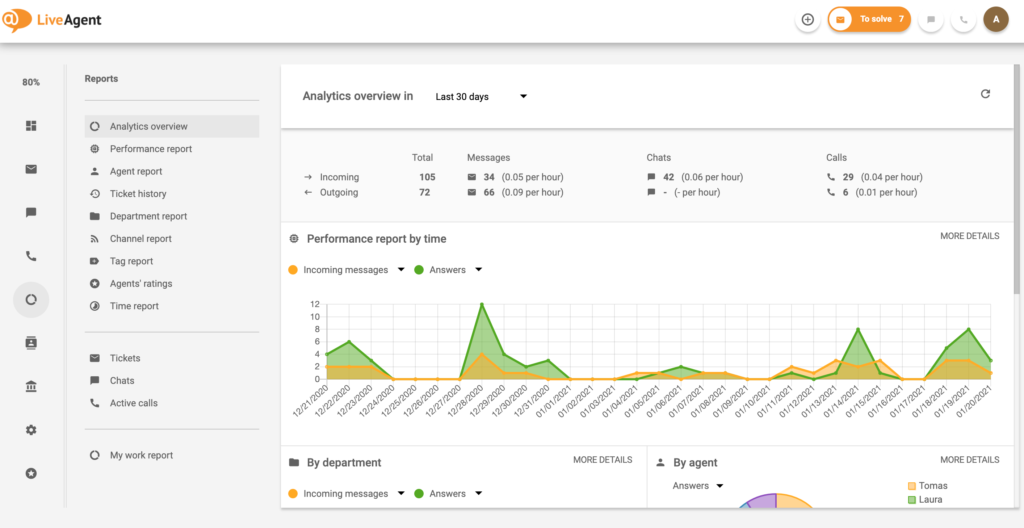
Az ezek a metrikák a LiveAgent-ben való megtalálásához: Reports > Call Reports az AHT és a hívásmennyiséghez, Reports > Agent Reports az elérhetőséghez és a válaszidőhöz, valamint az élő Dashboard a valós idejű sor állapotához.
Oszd meg ezt a cikket
Gyakran ismételt kérdések
A LiveAgent bármilyen SIP-kompatibilis VoIP szolgáltatót támogat. A tanúsított integrációk közé tartozik a Twilio, Vonage, RingCentral és több regionális szolgáltató. A Twilio az új beállítások esetén a leggyakrabban használt, mivel egyszerű API-kulcs konfigurációja és szám elérhetősége van a legtöbb országban. A teljes listáért tekintse meg a VoIP integrációk oldalt.
Igen, számhordozáson keresztül. A meglévő számot egy olyan VoIP szolgáltatóra viszi át, amely integrálódik a LiveAgent-tel, majd SIP-en keresztül csatlakoztatja. A hordozás általában 2-4 hetet vesz igénybe az eredeti szolgáltatótól és az országtól függően. Az aktuális szolgáltatónak fel kell szabadítania a számot. Kezdje meg a hordozási folyamatot, mielőtt a próbaverzió lejárna, ha meglévő számot kíván használni.
Először hozza létre az almenüket a Configuration > Call Center > IVR menüpontban. Ezután hozza létre a fő menüt, és állítsa be az egyes felső szintű opciók céljait a megfelelő almenüre. Tesztelje az összes útvonalat, mielőtt az IVR-t hozzárendelné a telefonszámához.
Igen. A rögzítés engedélyezhető osztályonként, konfigurálható tárolási időtartammal. A GDPR-megfelelőség megköveteli, hogy tájékoztassa a hívókat a rögzítés kezdete előtt, amelyet az IVR vagy az osztály üdvözletében konfigurálhat. Az egészségügyi csapatoknál további HIPAA-megfontolások érvényesek.
A LiveAgent nem tesz közzé kemény korlátot a sor méretére. Gyakorlatilag a 20-nál több egyidejű ügynökkel rendelkező sorok ritkák a középpiacú telepítésekben. A relevánsabb korlát a sor várakozási küszöbe: állítsa be a túlcsordulást, hogy aktiválódjon, ha a sor meghaladja az 5 hívót, hogy megakadályozza a túlzott várakozási időket és az elhagyást.
Ezt az egyes osztályok túlcsordulási beállításaiban határozza meg. A lehetőségek a következők: tartsa a sorban (visszahívási ajánlattal vagy anélkül), irányítsa át egy másik osztályra, küldje el a hangpostára, vagy játsszon le egy munkaidőn kívüli üzenetet. Az ajánlott konfiguráció: visszahívási ajánlat 90 másodperc után a sorban, hangposta 3 perc után, az osztály vezetőjének e-mail értesítésével az üzemi órák alatt fogadott hangpostákról.
A LiveAgent call centere leegyszerűsíti a működést olyan funkciókkal, mint az automatikus hívásfelosztás, rögzítés és átirányítás. Könnyen beállíthat egy beépít...
Hívásközpont részletes útmutató: Funkció, előnyök és ROI hatás
A LiveAgent átfogó hívásközpont megoldást kínál olyan funkciókkal, mint az automatikus hívásirányítás, hívásfelvétel és VoIP integráció. Könnyen beállítható és ...
Fedezze fel a LiveAgent legfejlettebb hívásközpont szoftverét 2026-ra! Omnichannel támogatás, VoIP, IVR, hívásirányítás és még sok más. Kezdje el 30 napos ingye...
6 perc olvasás
Jó kezekben lesz!
Csatlakozzon elégedett ügyfeleink közösségéhez és nyújtson kiváló ügyfélszolgálatot a LiveAgent segítségével.
Ezek a sütik a weboldal működéséhez szükségesek, és nem tilthatók le.
Analitikai Sütik
Ezek a sütik segítenek megérteni, hogy a látogatók hogyan lépnek kapcsolatba a weboldalunkkal.
Marketing Sütik
Ezeket a sütiket a hirdetési kampányaink hatékonyságának mérésére és a releváns hirdetések harmadik féltől származó platformokon történő támogatására használjuk.
Funkcionális Sütik
Ezeket a sütiket az Ön preferenciáinak megjegyzésére és a felhasználói élmény javítására használjuk.