Hogyan lehet követni a call center metrikákat a LiveAgent-ben: AHT, FCR, CSAT és még sok más
Lépésről lépésre szóló útmutató az AHT, FCR, CSAT és ügynök kihasználtság nyomon követéséhez a LiveAgent-ben — az irányítópult beállításától az automatizált havi jelentésekig.
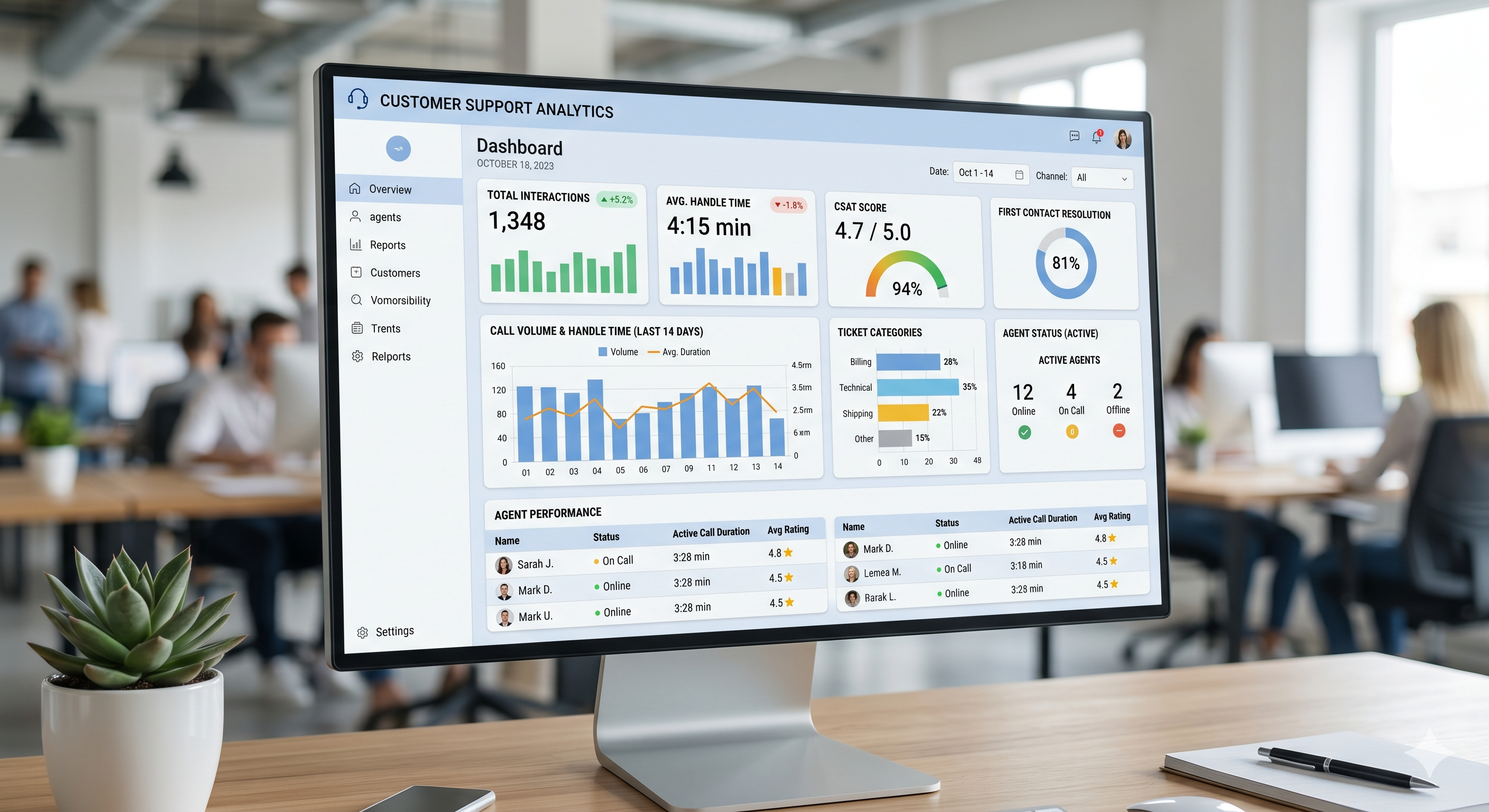
A legtöbb támogatócsapat tudja, mely metrikák fontosak. A probléma az, hogy összevetíteni őket anélkül, hogy órákat töltene táblázatokkal. Ez az útmutató pontosan bemutatja, hogyan kell nyomon követni az AHT-t, FCR-t, CSAT-t és ügynök kihasználtságot a LiveAgent-ben — az irányítópult beállításától az automatizált havi jelentésekig. A szakterületi benchmarkokkal kapcsolatos kontextusért tekintse meg a call center benchmarkok 2026 teljes áttekintését.
1. Mely call center metrikák fontosak valójában (és melyek csak látszatmetrikák)
Nem minden szám az irányítópulton érdemel figyelmet. A látszatmetrikák jól néznek ki a jelentésekben, de nem mutatják meg, hol romlik a teljesítmény. Összpontosítson azokra a metrikákra, amelyek egy döntést vagy egy intézkedést kiváltanak.
A call center teljesítményre legközvetlenebb hatással lévő öt metrika a következő:
Átlagos kezelési idő (AHT) — jelzi a hatékonyságot és az ügynök képzésben lévő hiányosságokat
Első hívás megoldása (FCR) — az ügyfél-elégedettség legerősebb előrejelzője
CSAT — közvetlen visszajelzés az ügyfélből minden interakció után
Ügynök kihasználtság — megmutatja, hogy csapata túl- vagy alulkapacitás-e
Első válasz ideje — befolyásolja az ügyfél vélekedését még a probléma megoldása előtt
Hagyja ki az olyan metrikákat, mint a teljes hívásmennyiség vagy a lezárt jegyek száma, hacsak nem kapcsolódnak egy konkrét célhoz. A kontextus nélküli mennyiség csak zaj. Az alábbi szakaszok pontosan bemutatják, hogyan lehet az öt fenti metrika közül mindegyiket lekérni a LiveAgent-ből. A számok mélyebb megértéséhez tekintse meg a call center statisztikák cikkét.
2. Hogyan követi nyomon a LiveAgent az átlagos kezelési időt (AHT)
A LiveAgent automatikusan kiszámítja az AHT-t a hívásokhoz. Méri a teljes időt attól, amikor egy hívást felvesznek, addig, amíg véget ér, beleértve a rendszerben naplózott felkészülési időt.
Hol lehet megtalálni:
Jelentkezzen be a LiveAgent-be, és lépjen a bal oldali sávban a Jelentések menüpontba.
Válassza a Hívás jelentések lehetőséget.
Nyissa meg az Átlagos hívás időtartama jelentést.
Szűrjön ügynök, osztály vagy dátumtartomány szerint szükség szerint.
A jelentés megjeleníti az AHT-t ügynökönként és osztályonként. Összehasonlíthatja azt az időszakok között a trendek azonosítása érdekében — a növekvő AHT képzési problémára vagy összetett lekérdezések növekedésére utalhat.
AHT-figyelmeztetés beállítása:
A LiveAgent nem küld automatikus figyelmeztetéseket, ha az AHT meghaladja a küszöbértéket, de beállíthat SLA-szabályzatokat a vártnál hosszabb ideig nyitva maradt jegyek megjelöléséhez. Lépjen a Konfiguráció > SLA > SLA-szint hozzáadása menüpontba, és határozza meg az osztály válasz- és megoldási idejét. Ez helyettesítő figyelmeztetésként működik a hosszú ideig tartó hívásokhoz.
3. Az első hívás megoldása (FCR) nyomon követésének beállítása
Az FCR nem beépített metrika a LiveAgent-ben — nincs automatikus jelzés az “első kontaktusnál megoldva” számára. A legmegbízhatóbb megoldás az FCR közelítése jegy címkék és a megoldási jelentés kombinációjával.
1. lépés: Megoldási címke létrehozása
Lépjen a Konfiguráció > Címkék > Címke hozzáadása menüpontba.
Adjon neki egy világos nevet, például resolved-first-contact.
Rendeljen hozzá egy színt, hogy könnyen felismerhető legyen a jegy listában.
2. lépés: Automatizálási szabály létrehozása
Lépjen a Konfiguráció > Automatizálás > Szabály hozzáadása menüpontba.
Állítsa be az eseményt: Jegy megoldva ÉS A jegynek nincs korábbi válasza az ügyfélből az első ügynök válasza után.
Állítsa be a műveletet: Címke hozzáadása → resolved-first-contact.
Mentse a szabályt.
3. lépés: Az FCR jelentés lekérése
Lépjen a Jelentések > Jegyek menüpontba.
Szűrjön a resolved-first-contact címkére.
Ossza el a számot az ugyanazon időszakban megoldott jegyek teljes számával. Ez az Ön FCR aránya.
Azok az ügyfelek, akik több csatornán keresztül kapcsolódnak Önhöz, a LiveAgent omnichannel jegy összevonása minden interakciót egy szálban tart. Egyesítse az ismétlődő kontaktokat manuálisan a jegy nézetből, vagy állítson be automatizálási szabályokat az azonos ügyfél e-mail címből származó jegyek összevonásához. Ez megakadályozza, hogy egy probléma több kontaktként számítson. A támogatott csatornákért tekintse meg az integrációk áttekintését.
4. A CSAT automatikus mérése minden interakció után
A LiveAgent automatikusan küldhet CSAT felmérést egy jegy megoldása vagy egy csevegés befejezése után. A beállítás körülbelül öt percet vesz igénybe csatornánként.
E-mail CSAT beállítása:
Lépjen a Konfiguráció > E-mail > válassza ki az e-mail postafiókját > Elégedettségi felmérés menüpontba.
Kapcsolja be a felmérést és válassza ki, hogy mikor küldjön — azonnal a megoldás után vagy késleltetéssel (ajánlott: 2–4 óra).
Szerkessze a felmérés kérdést. Az alapértelmezett egy hüvelykujj fel/le skála. Válthat 1–5 csillagos értékelésre vagy egyéni kérdésre.
Mentse és tesztelje egy jegy manuális megoldásával.
Chat CSAT beállítása:
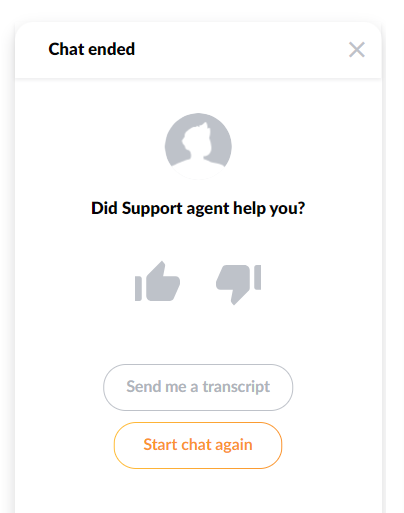
Lépjen a Konfiguráció > Live Chat > válassza ki a csevegés gombot > Csevegés utáni forma menüpontba. Engedélyezze az elégedettségi kérdést. Az e-mailhez hasonló értékelési lehetőségek érhetők el. A válaszok ugyanabba a jelentésbe kerülnek.
CSAT eredmények megtekintése:
Lépjen a Jelentések > Elégedettségi értékelések menüpontba. Szűrhet ügynök, osztály, csatorna és dátumtartomány szerint. A jelentés megjeleníti a pozitív értékelések százalékát, a válaszok teljes számát és az egyedi megjegyzéseket, ha a felmérés nyitott szövegmezőt tartalmaz.
Iratkozzon fel hírlevelünkre
A legfrissebb tippek és ajánlatok közvetlenül a postaládájába.
5. Ügynök kihasználtság és elérhetőségi jelentések
Az ügynök kihasználtság megmutatja, hogy a bejelentkezési idő mekkora százalékát töltötte az ügynök aktívan dolgozva az elérhetővel szemben, de üresjáratban. A LiveAgent ezt az online állapot és a jegy tevékenységi naplók nyomon követésével követi.
Hol lehet megtalálni:
Lépjen a Jelentések > Ügynök jelentések menüpontba.
Nyissa meg az Online idő jelentést.
Válassza ki az ügynököt és a dátumtartományt.
A jelentés megjeleníti a teljes online időt, a jegyekre fordított időt (hívások, csevegések, e-mailek) és az üresjárati időt.
Kihasználtsági arány = aktív jegy ideje / teljes online idő. A legtöbb call center számára az egészséges tartomány 75–85%. Az 70% alatti érték túlalkalmazottságot vagy útválasztási problémát jelez. A 90% feletti érték kiégés kockázata.
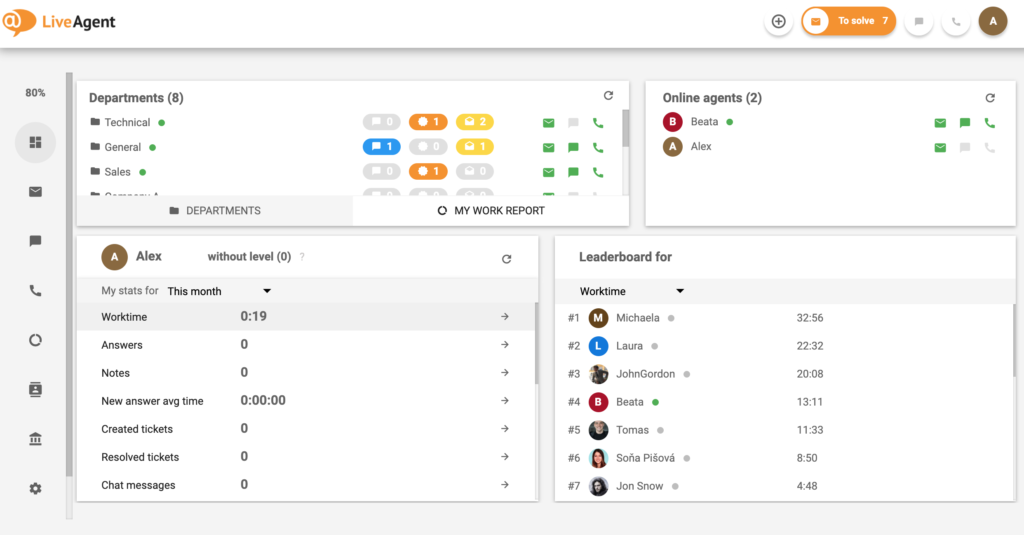
A valós idejű elérhetőség megtekintéséhez ellenőrizze a LiveAgent Irányítópult nézetét. Az élő ügynök állapot panel megjeleníti, ki van online, ki van hívásban, és ki van üresjáratban ebben a pillanatban.
6. Heti KPI irányítópult létrehozása a LiveAgent-ben
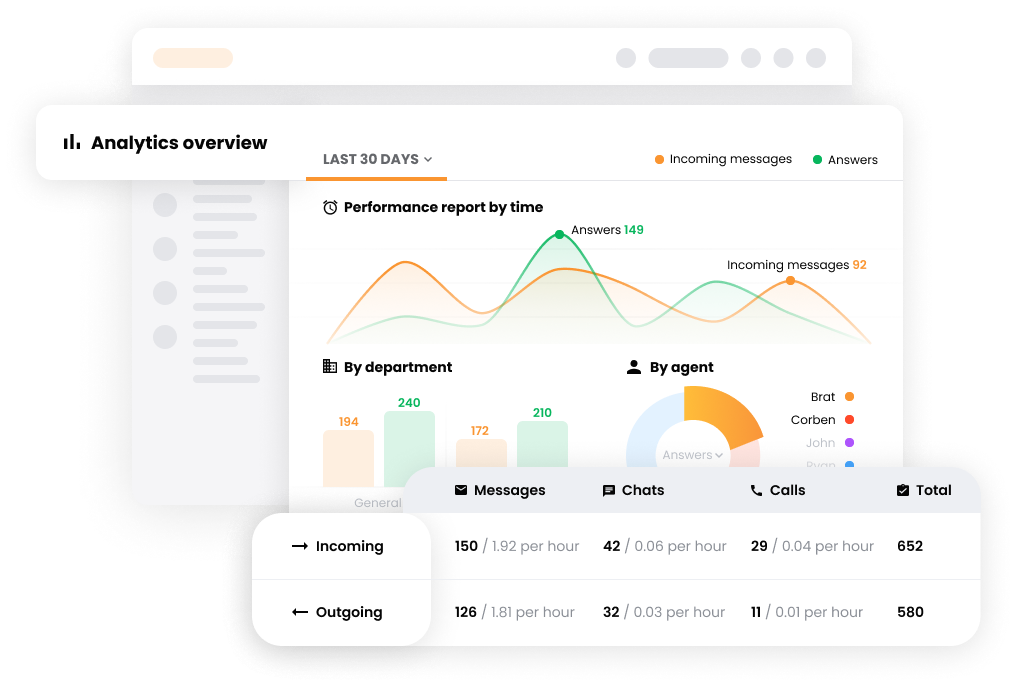
A LiveAgent nem rendelkezik egyetlen testreszabható KPI irányítópult widgettel, amely az összes metrikát egy képernyőre kombinálná. Helyette a leghatékonyabb megközelítés egy heti jelentéskészítési rutin felépítése három alapvető jelentéssel, majd azok exportálása a kezeléshez.
A heti kombináláshoz szükséges három jelentés:
Hívás jelentések > Átlagos hívás időtartama — AHT-hoz
Jelentések > Elégedettségi értékelések — CSAT-hez
Jelentések > Ügynök jelentések > Online idő — ügynök kihasználtsághoz
Lépésről lépésre heti export:
Nyissa meg az egyes jelentéseket, és állítsa be a dátumszűrőt az elmúlt 7 napra.
Kattintson az Exportálás gombra (az egyes jelentések nézetének jobb felső sarkában). Válassza a CSV vagy PDF lehetőséget.
Kombinál az három exportot egyetlen táblázatba a kezelés összefoglalóhoz.
Foglalja bele az FCR címke számát a Jelentések > Jegyek menüpontból szűrve a resolved-first-contact címkére.
A LiveAgent jelentéskészítési funkcióinak teljes áttekintéséhez látogassa meg a jelentéskészítési funkciók
oldalt.
7. Havi jelentések automatizálása: állítsa be és felejtse el
A LiveAgent támogatja az ütemezett jelentés szállítást. Ahelyett, hogy manuálisan lekérné a jelentéseket az egyes hónapok végén, állítson be automatikus szállítást az Ön postafiókjához vagy a menedzser postafiókjához.
Hogyan ütemezzünk egy jelentést:
Nyissa meg az összes jelentést a Jelentések szakaszban.
Kattintson az Ütemezett jelentés gombra (vagy az óra ikonra, a verzióját függően).
Állítsa be a gyakoriságot: naponta, hetente vagy havonta.
Válassza ki a szállítási formátumot: CSV vagy PDF.
Adja meg a címzett e-mail címeit. Több címzettet is hozzáadhat.
Mentse el. A jelentés automatikusan elküldjük a konfigurált időközönként.
Az ütemezett jelentések a beállított jelentési időszak szerint futnak. Az 1-én konfigurált havi jelentés az előző naptári hónapot fedi le. Az ütemezéseket bármikor szerkesztheti vagy szüneteltetheti a Jelentések > Ütemezett jelentések menüpontból.
Ez a beállítás kiküszöböli a hónap végének rohanását. A kezelési jelentés automatikusan érkezik, már formázva, kézi exportálás nélkül.
Gyors referencia: metrikák és hol lehet őket megtalálni a LiveAgent-ben
Metrika
Hol a LiveAgent-ben
Hogyan számítódik ki
Mit kell konfigurálni
AHT
Jelentések → Hívás jelentések → Átlagos időtartam
Teljes kezelési idő / hívások száma
Benchmark figyelmeztetés beállítása az SLA beállításokban
FCR
Jelentések → Jegyek → Megoldási címkék
“resolved-first-contact” címkével jelölt jegyek / összes jegy
Címke + automatizálási szabály létrehozása
CSAT
Jelentések → Elégedettségi értékelések
Pozitív értékelések / beküldött értékelések összesen
Felmérés engedélyezése az e-mail/csevegés csatorna beállításaiban
Ügynök kihasználtság
Jelentések → Ügynök jelentések → Online idő
Aktív idő / teljes bejelentkezési idő
Munkaórák meghatározása az ügynök profiljában
Első válasz ideje
Jelentések → Áttekintés → Átlagos első válasz ideje
Idő a jegy létrehozásától az első válaszigig
SLA szabályzat beállítása osztályonként
Oszd meg ezt a cikket
Gyakran ismételt kérdések
Igen. A LiveAgent automatikusan nyomon követi a hívás időtartamát minden bejövő és kimenő híváshoz. Az átlagos hívás időtartama jelentés a Jelentések > Hívás jelentések menüpontban megjeleníti az AHT-t ügynökönként és osztályonként. Az adatok gyűjtésének megkezdéséhez nincs szükség további konfigurációra.
Igen, jegy összevonással. Ha egy ügyfél e-mailben kapcsolódik Önhöz, majd e-chatten követi fel, a LiveAgent egyesítheti mindkettőt egy jegy szálba. Ez pontosabbá teszi az interakciók számát és megakadályozza, hogy egy probléma több kontaktként regisztrálódjon. Használjon automatizálási szabályokat az azonos e-mail címből származó jegyek egyesítéséhez, vagy egyesítse őket manuálisan a jegy nézetből.
Lépjen a Konfiguráció > E-mail (vagy Live Chat) > válassza ki az Ön postafiókját > Elégedettségi felmérés menüpontba. Kapcsolja be a felmérést és állítson be egy szállítási késleltetést. Szerkessze a kérdést és az értékelési skálát, majd mentse el. A felmérés automatikusan elindítódik minden megoldott jegy vagy befejezett csevegés után.
Igen. A LiveAgent minden jelentésében van egy Exportálás gomb. A támogatott formátumok a CSV (Excelben nyitható) és a PDF. Az összes jelentés automatizált szállítását ütemezhet is egy vagy több e-mail címre.
Igen. A LiveAgent irányítópult valós idejű nézetet biztosít az aktuális jegy sorról, az ügynök állapotáról, az aktív csevegésekről és a folyamatban lévő hívásokról. Valós időben frissül, és nem szükséges aktiváláshoz beállítás.
Nyissa meg a Jelentések > Ügynök jelentések menüpontot, és válassza ki az összehasonlítandó ügynököket és dátumtartományokat. Szűrhet osztály szerint, és megtekinthet olyan metrikákat, mint a megoldott jegyek, az átlagos válaszidő és az online órák. Használja a dátumtartomány-összehasonlítási funkciót, hogy két időszakot egymás mellett állítson be.
7 Call Center-probléma, amit a metrikái elrejtenek – és hogyan lehet megoldani őket | LiveAgent
Magas AHT, alacsony FCR, emelkedő abandon rate – a call center metrikái valamit mondanak. Íme 7 gyakori probléma, amelyet feltárnak, és a ténylegesen működő meg...
Fedezze fel a beszélgetési idő fontosságát a call centerekben! Ismerje meg, hogyan méri az ügynök hatékonyságát, növeli az ügyfél-elégedettséget és javítja a KP...
4 perc olvasás
Customer support
Call Center software
+1
Sütik Hozzájárulás A sütiket használjuk, hogy javítsuk a böngészési élményt és elemezzük a forgalmunkat. See our privacy policy.
Ezek a sütik a weboldal működéséhez szükségesek, és nem tilthatók le.
Analitikai Sütik
Ezek a sütik segítenek megérteni, hogy a látogatók hogyan lépnek kapcsolatba a weboldalunkkal.
Marketing Sütik
Ezeket a sütiket a hirdetési kampányaink hatékonyságának mérésére és a releváns hirdetések harmadik féltől származó platformokon történő támogatására használjuk.
Funkcionális Sütik
Ezeket a sütiket az Ön preferenciáinak megjegyzésére és a felhasználói élmény javítására használjuk.