

Úgy tűnik, hogy a Slack ügyfélszolgálati csapatához próbál hozzáférni. Sajnos nem vagyunk a Slack támogatási csapatával társulva. Két teljesen különböző üzleti szervezet vagyunk. Azonban, hogy megkönnyítsük az Ön életét, kutatást végeztünk a Slack webhelyén, és megtaláltuk a következő ügyfélszolgálati kapcsolattartási adatokat. Kérjük, lépjen kapcsolatba a Slack képviselőivel az alábbi kapcsolattartási adatok segítségével.
Slack Ügyfélszolgálati kapcsolatok
Slack E-mail támogatás
Slack Élő csevegési támogatás
Slack Hívóközpont támogatás
Nem elérhető
Slack Tudásbázis
Slack Fórum
Nem elérhető
Szociális média támogatási kapcsolatok
SLA-k és megállapodások
E-mail SLA
Nem elérhető
Élő csevegés SLA
Nem elérhető
Hívóközpont SLA
Nem elérhető
Fórum SLA
Nem elérhető
Jogi kapcsolatok
Slack Szabályok és feltételek
Nem elérhető
Slack Adatvédelmi irányelv
Nem elérhető
Slack Biztonsági irányelv
Nem elérhető
Slack Általános adatvédelmi rendelet
Nem elérhető
Egyéb linkek
Slack Wikipédia oldal
Slack Affiliációs program
Nem elérhető
Slack Ügyfélszolgálat
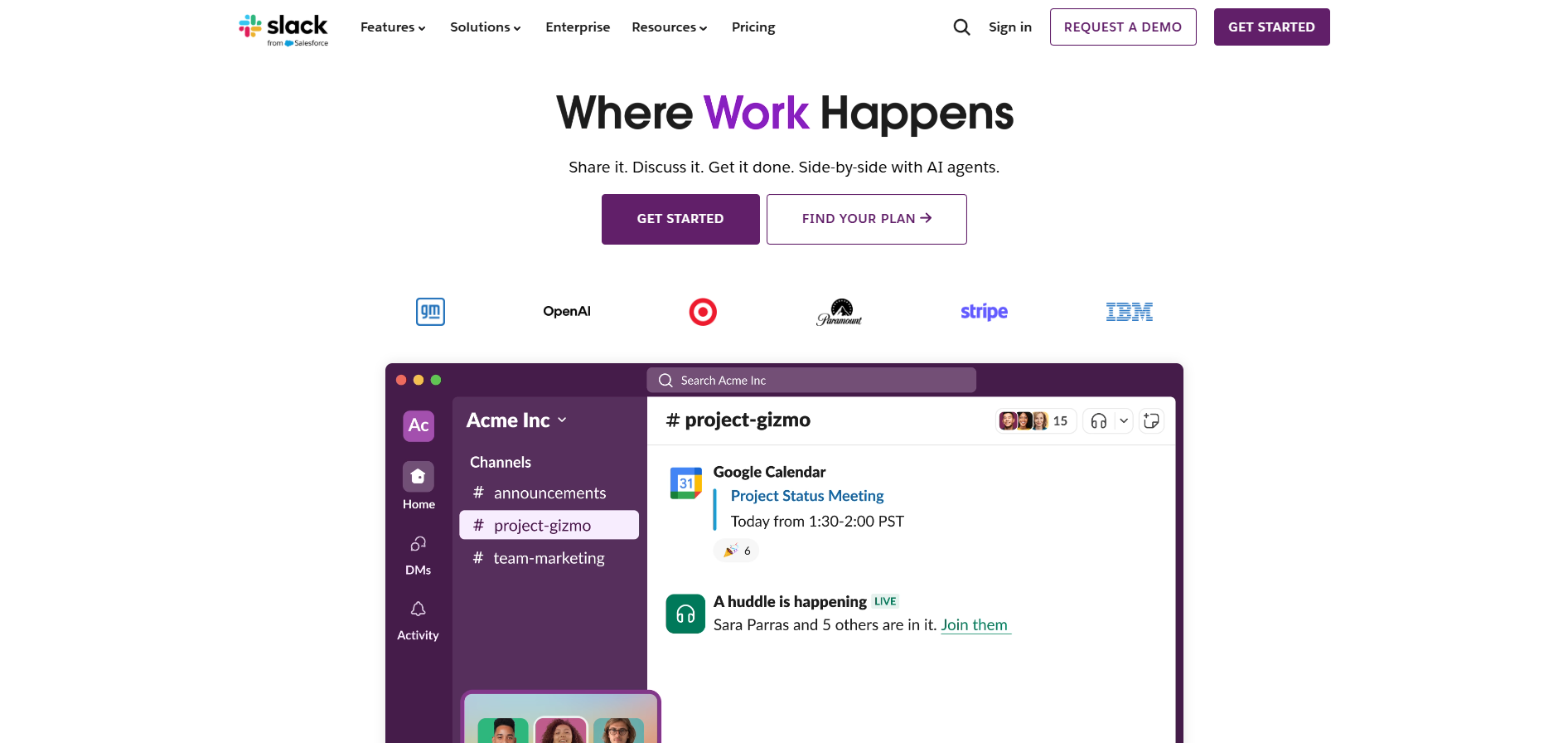
Mi az a Slack?
A Slack egy új módja a csapattal való kommunikációnak. Gyorsabb, jobban szervezett és biztonságosabb, mint az e-mail. A Slack egy olyan platform, amely arra dedikálódott, hogy segítse a csapatokat hatékonyabban együttműködni és kommunikálni.
Slack ügyfélszolgálati csatornák
A Slack ügyfélszolgálatot a következő csatornákon keresztül nyújtja:
- E-mail: feedback@slack.com
- Élő csevegés: Élő csevegés gomb a webhelyen
- Tudásbázis: https://api.slack.com/
- Instagram: instagram.com/slackhq/
- Facebook: facebook.com/slackhq
- Twitter: twitter.com/slackhq
Hogyan lépjek kapcsolatba a Slack-kel?
A Slack ügyfélszolgálatot elsősorban e-mail és élő csevegés csatornákon keresztül nyújtja. E-mail-es megkeresésekhez írhat a feedback@slack.com címre. Ha az élő csevegés kommunikációt részesíti előnyben, a csevegés gombot a webhelyük alján érheti el a https://slack.com/intl/en-sk/ címen.
Ha a közösségi média kommunikációt részesíti előnyben, a Slack aktív fiókokat tart fenn a Facebook-on, az Instagram-on és a Twitter-en, ahol üzeneteket hagyhat és segítséget kaphat csapatuktól.
Gyakori problémák és megoldások
Hogyan állíthatom vissza a jelszavamat?
- Látogasson el a slack.com/signin oldalra
- Adja meg e-mail címét, és kattintson az “Bejelentkezés e-mailben” gombra
- Ellenőrizze postafiókját egy Slack megerősítési kódért.
- Adja meg a kódot a bejelentkezési oldalon, majd válassza ki azt a munkaterületet, amelyre be szeretne jelentkezni.
- Kövesse a következő szakaszban szereplő lépéseket a “Jelszó hozzáadásához”
Elvesztettem az e-mail címhez való hozzáférést a fiókomban
Biztonsági okokból hozzá kell férnie a Slack-fiókjához társított e-mail postafiókhoz a jelszó visszaállításához. Ha ez nem lehetséges, kérje meg egy tulajdonost vagy rendszergazdát, hogy frissítse a fiókjához kapcsolódó e-mail címet.
Mit tegyek, ha problémám van a Slack hívásokkal?
A Slack hang-, videó- és képernyőmegosztási teszt segíthet azonosítani a Slack hívás során felmerülő problémákat. A teszt futtatása után a hibaelhárítási információk segítségével oldja meg az eredményekben megjelölt problémákat. Így futtathatja a tesztet:
- Az asztalról nyisson meg egy csatornát vagy közvetlen üzenetet (DM), majd kattintson a jobb felső sarokban lévő profilképre.
- Válassza az “Beállítások” lehetőséget a menüből.
- Kattintson a “Hang és videó” lehetőségre a bal oldali oszlopban.
- A “Hibaelhárítás” alatt kattintson a “Hang-, videó- és képernyőmegosztási teszt futtatása” lehetőségre. A teszt egy új ablakban nyílik meg.
- Ellenőrizze, hogy az előnyben részesített hangszóró, mikrofon és kamera eszközei megjelennek-e a legördülő menükben, majd kattintson az “Teszt indítása” gombra.
Kapcsolódási problémák megoldása
- Győződjön meg arról, hogy a Slack asztali alkalmazás legújabb verzióját használja. Ha nem, frissítse az alkalmazást
- Ha problémái vannak a hívásokkal az asztali alkalmazásban, nyissa meg a munkaterületet a Google Chrome-ban, és próbáljon meg hívást kezdeményezni.
- Ha a hívások nem csatlakoznak az asztali alkalmazásból vagy böngészőből, próbáljon meg hívást kezdeményezni a Slack mobilalkalmazásból ugyanazon a Wi-Fi hálózaton.
Hogyan telepíthetek alkalmazást a Slack-ben?
Alkalmazások hozzáadása a munkaterülethez:
- Menjen az “Alkalmazások” lehetőségre a bal oldali sávban.
- Keresse meg az alkalmazást, és kattintson a “Hozzáadás” gombra.
- Kattintson a “Hozzáadás a Slack-hez” gombra.
- Kövesse az utasításokat az alkalmazás telepítéséhez.
A munkaterület tulajdonosai bekapcsolhatják az alkalmazás jóváhagyást, hogy az összes alkalmazáshoz rendszergazdai jóváhagyás szükséges. A tagok bármilyen, a munkaterület tulajdonosa által jóváhagyott alkalmazást telepíthetnek, és más alkalmazások jóváhagyását kérhetik. A Slack App Directory-ban lévő alkalmazások a Slack által felhasználói élmény és biztonság szempontjából felülvizsgáltak. Az App Directory-ban nem szereplő alkalmazások egy szalagot jelenítnek meg, amely tájékoztatja, hogy a Slack nem vizsgálta felül az alkalmazást a telepítés előtt.
Alkalmazás jóváhagyásának kérelmezése:
- Menjen az “Alkalmazások” lehetőségre a bal oldali sávban.
- Keresse meg a kért alkalmazást, és kattintson a “Hozzáadás” gombra.
- Kattintson a “Hozzáadás a Slack-hez” gombra.
- Adjon hozzá egy egyéni üzenetet a kérésről további kontextussal.
- Kattintson a “Küldés” gombra a kérés elküldéséhez. A Slackbot közvetlen üzenetben értesíti, ha felülvizsgálták.